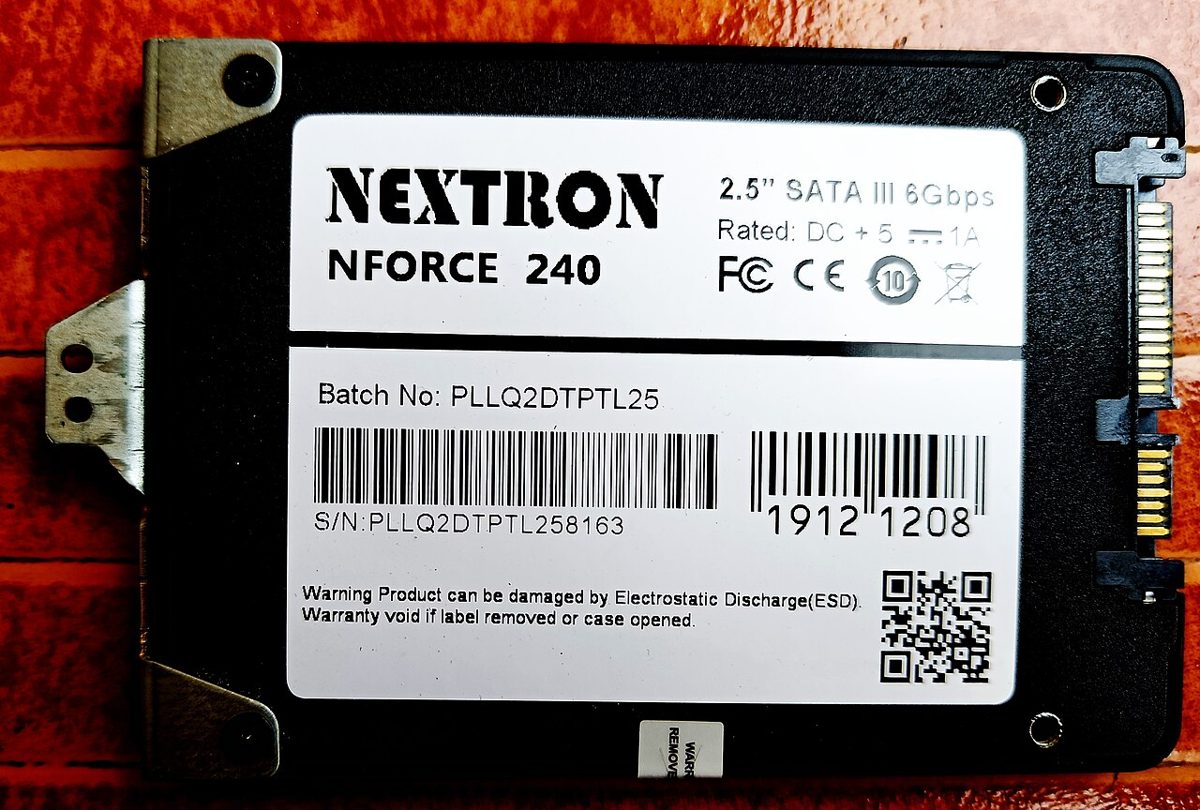
Cloner un disque dur vers un SSD, c’est copier tout le disque (système, programmes, fichiers et zone de démarrage) sur le SSD, puis démarrer dessus sans rien réinstaller. Il faut trois choses : un SSD dont la capacité couvre l’espace occupé, un moyen de le brancher en même temps que l’ancien disque (port SATA libre, adaptateur USB-SATA ou boîtier), et un logiciel de clonage, idéalement celui du fabricant du SSD, gratuit pour ses propres disques. Comptez une sauvegarde avant, le clonage lui-même, puis un changement de disque de démarrage.
Ce guide suit les outils officiels de Samsung, Crucial et Western Digital, et Clonezilla pour les autres marques. Il ne remplace pas une sauvegarde : un clonage raté sur un disque déjà fatigué peut aggraver la panne.
Cloner ou réinstaller : ce que le clonage change vraiment
Une sauvegarde copie vos fichiers. Un clone reproduit le disque entier, partitions comprises, y compris la petite partition qui permet à l’ordinateur de démarrer. C’est pour cela qu’un clone démarre tout seul quand on remplace l’ancien disque, avec les mêmes logiciels, les mêmes réglages et la même session.
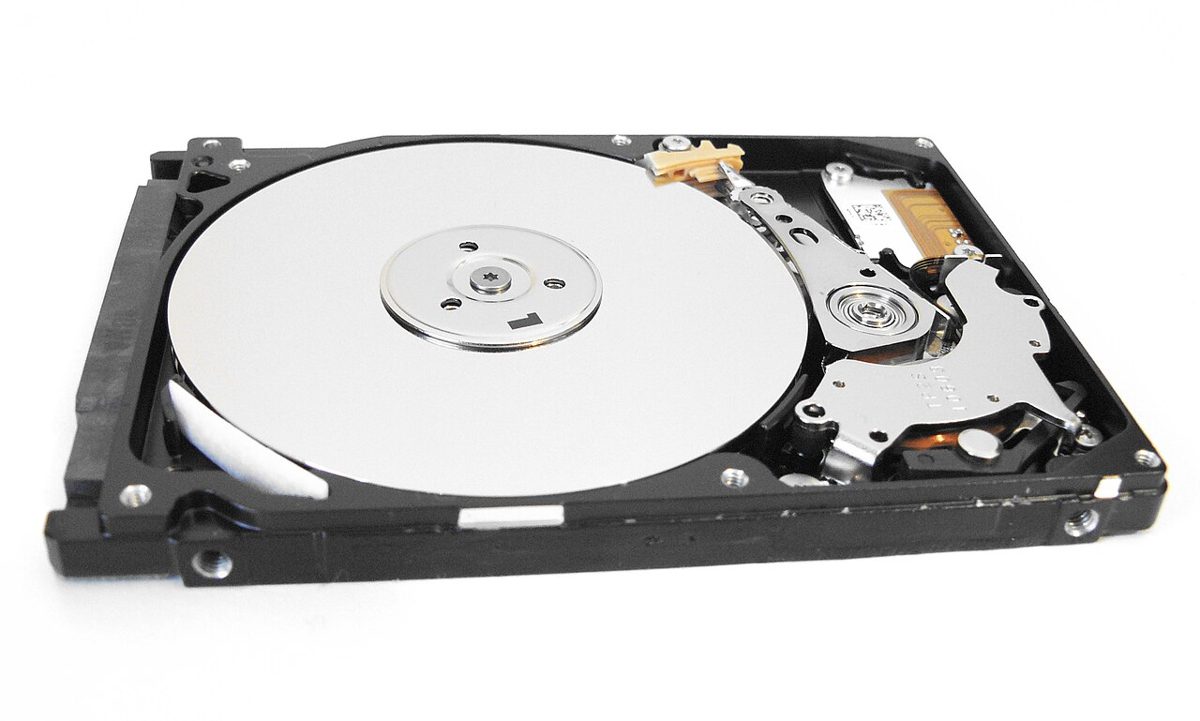
Le clonage a du sens quand le disque actuel est sain et que vous voulez simplement passer sur SSD pour la réactivité. Une réinstallation propre reste préférable si Windows est instable, encombré de logiciels inutiles ou infecté : le clone recopie aussi les problèmes. Et si le disque source montre des signes de faiblesse (bruits, lenteurs soudaines, erreurs), lisez d’abord les signes de fin de vie d’un disque : dans ce cas, on sauvegarde les fichiers avant tout, on clone ensuite.

Ce qu’il faut avant de commencer
Un SSD de la bonne capacité
Regardez l’espace utilisé sur le disque actuel (clic droit sur le lecteur C:, Propriétés), pas sa capacité totale. Un disque de 1 To rempli à 300 Go peut se cloner sur un SSD de 500 Go si le logiciel sait réduire les partitions. Les outils des fabricants le font. Clonezilla, non : sa documentation indique que la partition de destination doit être égale ou plus grande que la source. Avec lui, il faut d’abord réduire la partition dans la Gestion des disques de Windows.
Gardez une marge : un SSD presque plein écrit plus lentement et Windows a besoin d’espace pour ses mises à jour.
Un moyen de brancher le SSD
- PC portable avec un seul emplacement : branchez le SSD en USB le temps du clonage, avec un adaptateur USB 3.0 vers SATA ou un boîtier 2,5 pouces, puis échangez les disques.
- PC fixe : branchez le SSD sur un port SATA libre de la carte mère, avec une prise d’alimentation SATA de l’alimentation.
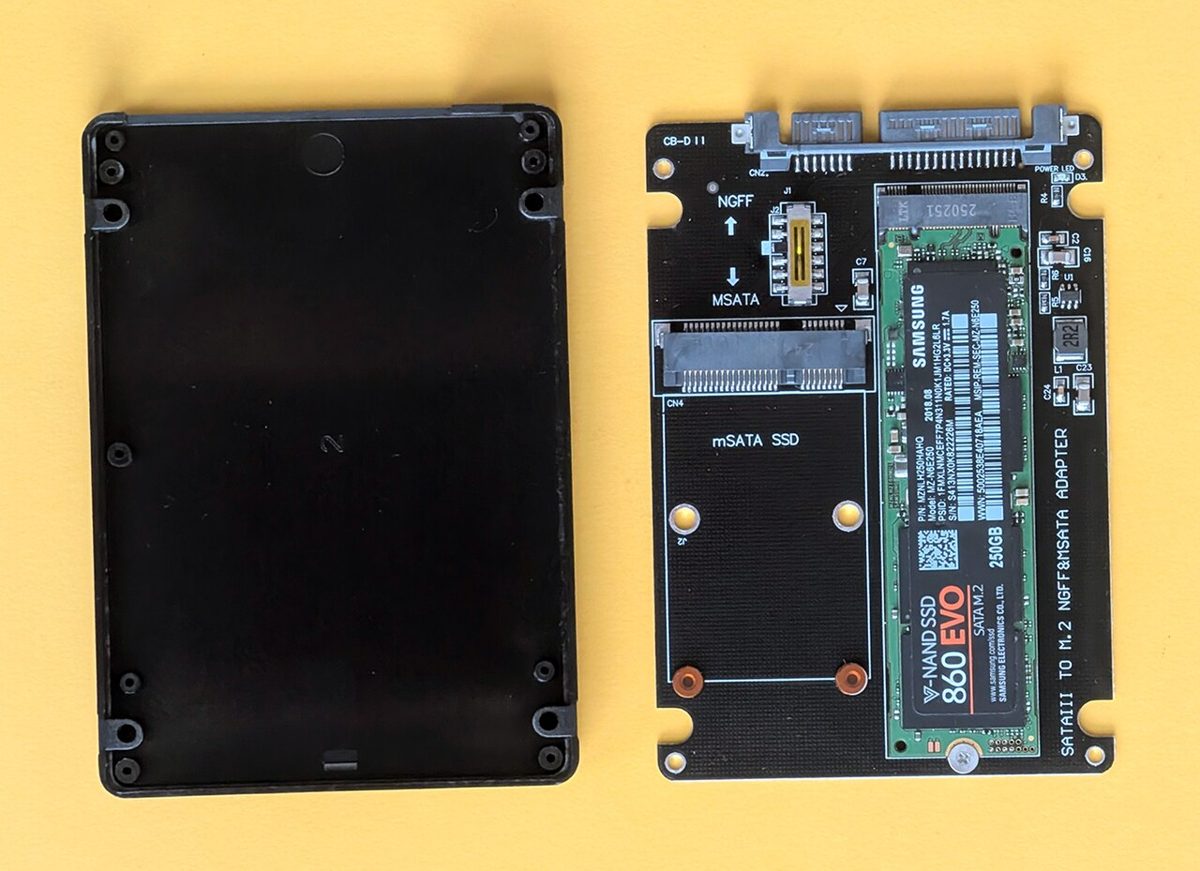
- SSD NVMe (M.2) : utilisez le second emplacement M.2 s’il existe, sinon un boîtier M.2 NVMe vers USB-C.
- Sans ordinateur : une station de clonage autonome copie un disque SATA sur un autre par simple bouton. Elle reproduit le disque secteur par secteur, donc la cible doit être au moins aussi grande que la source.
Une sauvegarde et un disque vérifié
Le clonage ne touche pas au disque source, mais une erreur de sens (choisir le SSD comme source) efface tout. Sauvegardez vos fichiers sur un disque dur externe ou dans le cloud. Si le chiffrement BitLocker est actif, notez votre clé de récupération avant de commencer. Lancez aussi une vérification du disque source : la méthode est détaillée dans notre guide pour réparer un disque dur.
Quel logiciel pour cloner un disque dur ?
Le bon réflexe : l’outil fourni par la marque du SSD de destination.
| Votre SSD | Outil du fabricant | À savoir |
|---|---|---|
| Samsung (870 EVO, 990 Pro, etc.) | Samsung Data Migration, intégré à Samsung Magician | Samsung précise que les fonctions peuvent varier avec les disques d’autres marques |
| Crucial (MX500, P3, T500, etc.) | Acronis True Image for Crucial | Proposé par Crucial pour ses SSD |
| Western Digital, SanDisk | Acronis True Image for Western Digital | WD indique une licence liée à un disque compatible |
| Autre marque | Clonezilla | Gratuit et open source, depuis une clé USB de démarrage |
Clonezilla prend en charge NTFS, FAT32, exFAT, ext4, HFS+ et APFS, les tables MBR et GPT, et démarre aussi bien en BIOS qu’en UEFI. Il ne copie que les blocs utilisés, ce qui accélère le clonage. Ses limites, écrites par ses auteurs : la partition à cloner doit être démontée (on travaille donc depuis la clé USB, Windows éteint), la destination doit être au moins aussi grande, et l’interface est en mode texte.
Un mot sur Macrium Reflect Free, longtemps conseillé partout : l’éditeur ne propose plus aujourd’hui qu’un essai gratuit de 30 jours de Macrium Reflect sur son site. Les tutoriels qui le présentent comme gratuit sont datés.
Si votre SSD est un Crucial MX500 ou un Samsung 870 EVO, deux SSD SATA 2,5 pouces très courants pour rajeunir un PC, l’outil de la marque suffit.
Cloner un disque dur vers un SSD : les étapes
- Branchez le SSD (USB, SATA ou M.2) et vérifiez qu’il apparaît dans la Gestion des disques (clic droit sur le bouton Démarrer). Un SSD neuf s’affiche « Non initialisé » : ce n’est pas un problème pour le clonage. Pour l’utiliser comme simple disque de données, voyez comment initialiser un disque dur.
- Installez l’outil de clonage du fabricant et ouvrez sa fonction de clonage ou de migration.
- Choisissez la source (l’ancien disque, celui qui porte C:) puis la destination (le SSD). Relisez deux fois : la destination sera entièrement écrasée.
- Vérifiez la répartition proposée si le SSD est plus petit ou plus grand : la partition Windows doit occuper l’espace restant.
- Lancez le clonage et laissez l’ordinateur sur secteur, sans mise en veille. La durée dépend du volume de données et de la liaison (une liaison USB est plus lente qu’un port SATA interne).
- Éteignez, puis remplacez l’ancien disque par le SSD (portable) ou choisissez le SSD comme premier disque de démarrage dans le BIOS ou l’UEFI (PC fixe).
- Démarrez et contrôlez : le lecteur C: doit être le SSD. Dans l’outil Défragmenter et optimiser les lecteurs, son type de média apparaît comme disque SSD.
Gardez l’ancien disque intact quelques jours. Une fois sûr que tout fonctionne, vous pourrez le reformater pour en faire un disque de stockage ou de sauvegarde (comment formater un disque dur).

Les pannes classiques après un clonage
L’ordinateur ne démarre pas sur le SSD
Trois causes reviennent. L’ordre de démarrage n’a pas changé (le PC démarre toujours sur l’ancien disque, ou ne trouve rien) : réglez-le dans le BIOS ou l’UEFI. La petite partition de démarrage n’a pas été copiée : refaites un clonage du disque entier, pas seulement de la partition C:. Enfin, le mode de démarrage ne correspond plus au style de partition.
MBR, GPT et démarrage UEFI
Un clone garde le style de partition de la source. Un ancien disque en MBR démarre en mode BIOS hérité ; un disque GPT démarre en UEFI. Si vous voulez passer en UEFI (c’est le cas pour Windows 11), Microsoft fournit l’outil MBR2GPT, qui convertit le disque système de MBR en GPT sans effacer les données, avant de basculer le micrologiciel en UEFI. Lisez sa documentation avant de l’employer : il a des conditions (nombre de partitions, espace libre).
Le SSD affiche moins d’espace que prévu
Si le SSD est plus grand que l’ancien disque et que le logiciel n’a pas étendu la partition, un espace « non alloué » reste à la fin. Dans la Gestion des disques, faites un clic droit sur la partition C:, puis Étendre le volume.
Et après : faut-il optimiser le SSD ?
Non, Windows s’en charge. Selon Microsoft, les disques durs sont défragmentés tandis que les SSD reçoivent un découpage (TRIM), qui indique au disque les blocs libres à nettoyer, par défaut une fois par semaine. N’utilisez pas de défragmenteur tiers sur un SSD : notre guide pour défragmenter un disque dur explique la différence.
Profitez-en pour mettre en place une vraie sauvegarde : un SSD ne prévient pas toujours avant de tomber en panne. Pour choisir le support, voyez si un NAS ou un disque dur externe convient mieux à votre usage.
Sources
Consultées le 10 novembre 2026 : page des outils SSD grand public de Samsung (Magician, Data Migration) ; page Acronis True Image for Crucial ; page Acronis True Image for Western Digital ; présentation et limites de Clonezilla (clonezilla.org) ; documentation Microsoft Learn de MBR2GPT ; page d’assistance Microsoft « Défragmenter / optimiser vos lecteurs de données dans Windows » ; page Macrium Reflect (essai de 30 jours). Aucun clonage n’a été chronométré pour ce guide : les durées dépendent de votre matériel.
Crédits photos : photo principale : Contributers2020 (CC BY-SA 4.0, Wikimedia Commons) ; deuxième photo : Siarhei Besarab (CC BY-SA 4.0, Wikimedia Commons) ; troisième photo : RetroEditor (CC BY-SA 4.0, Wikimedia Commons).
Questions fréquentes.
Quel logiciel gratuit pour cloner un disque dur vers un SSD ?
Commencez par l'outil du fabricant de votre SSD : Samsung Data Migration (intégré à Samsung Magician) pour un SSD Samsung, Acronis True Image for Crucial pour un SSD Crucial, Acronis True Image for Western Digital pour un disque WD ou SanDisk compatible. Pour une autre marque, Clonezilla est gratuit et open source, mais il s'utilise depuis une clé USB de démarrage et en mode texte.
Peut-on cloner un disque dur vers un SSD plus petit ?
Oui si les données réellement occupées tiennent sur le SSD et si le logiciel sait réduire les partitions, ce que font les outils des fabricants. Clonezilla, lui, exige une partition de destination au moins égale à la source : il faut alors réduire la partition avant, dans la Gestion des disques de Windows.
Faut-il initialiser le SSD avant de le cloner ?
Ce n'est pas nécessaire : le clonage écrase la table de partition du SSD avec celle du disque source. En revanche, Windows n'affiche un SSD neuf dans l'Explorateur qu'après initialisation ; si le logiciel de clonage ne le voit pas, vérifiez d'abord le branchement dans la Gestion des disques.
Le clone démarre-t-il sur un autre PC ?
Un clone est fait pour remplacer le disque dans le même ordinateur. Démarrer ce Windows sur une autre machine peut fonctionner, mais rien ne le garantit (pilotes, mode de démarrage, activation).
Faut-il défragmenter le SSD après le clonage ?
Non. Windows reconnaît le SSD et lui applique l'optimisation adaptée (le découpage, ou TRIM), par défaut une fois par semaine, dans l'outil Défragmenter et optimiser les lecteurs.
Commentaires
Chargement…