Boîtier disque dur, dock et hub : le guide pour bien choisir
Réutiliser un disque interne en externe, brancher un SSD NVMe en USB, cloner sans PC : boîtiers, docks et hubs répondent à tout. Voici comment choisir le bon…
 Le plus polyvalent -19%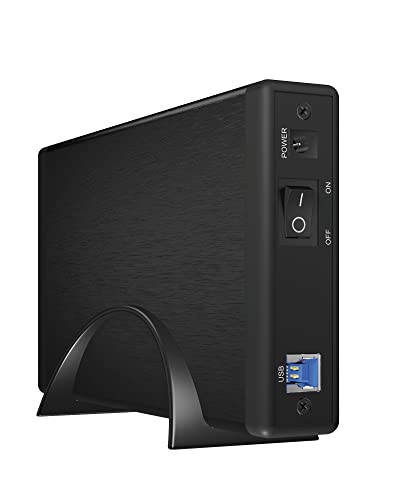
 Sécurité maximale -16%
  Innovation -20%
  Choix de la rédaction -20%
  -22%
-22%  Meilleur rapport qualité-prix -25%
  Coup de cœur -21%
 Aucun produit ne correspond à ces filtres. Réinitialiser.
Les 5 mieux notés en un coup d'œil
| Modèle | Note | Capacité | Vitesse | Prix au To | Interface | Prix | |
|---|---|---|---|---|---|---|---|
| Anker 341 Hub USB-C 7-en-1 (HDMI 4K, Ethernet, 100W PD) | · | · | · | · | USB-C | 34,99 € | Voir → |
| ICY BOX Boîtier disque dur externe 3.5" USB 3.0 aluminium (IB-37 | · | · | · | · | USB-A / USB 3 | 29,99 € | Voir → |
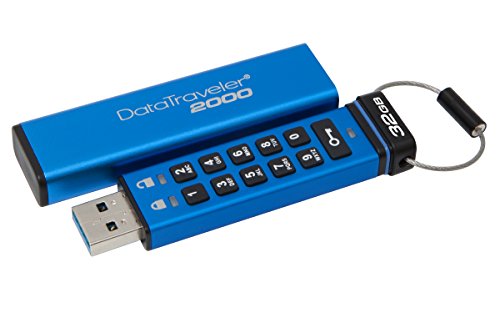
| Kingston DataTraveler 2000 32 Go - Clé USB chiffrée AES 256 | · | 0,032 To | · | · | USB-C | 79,99 € | Voir → |
| ORICO Station d'accueil USB-C 8-en-1 avec boîtier SSD M.2 | · | · | · | · | USB-C | 59,99 € | Voir → |
| Sabrent Station d'accueil double SATA avec clonage hors | · | · | · | · | SATA (interne) | 39,99 € | Voir → |
Notes clients agrégées et caractéristiques annoncées par les constructeurs : le détail est sur chaque fiche.
Un boitier disque dur est l’accessoire le plus rentable du rayon stockage : pour une dizaine d’euros, il transforme un disque interne dormant en disque externe, sauve les données d’un ordinateur en panne ou donne une seconde vie au SSD remplacé lors d’une mise à niveau. Cette page rassemble des boîtiers 2.5 et 3.5 pouces, des docks de clonage, des adaptateurs et des hubs USB. Avant d’ajouter un modèle au panier, voici comment vous y retrouver entre interfaces SATA, IDE et NVMe, normes USB et options réseau - et comment éviter les erreurs de compatibilité qui font les retours colis.
Boîtier disque dur : transformer un disque interne en stockage externe
Le principe est simple : un boitier disque dur interne en externe reçoit un disque nu - celui d’un vieux PC, d’une console ou d’un achat au format interne, souvent moins cher au gigaoctet que son équivalent externe - et l’habille d’une coque dotée d’une prise USB. Le système le voit alors comme n’importe quel disque externe. Les usages typiques :
- réutiliser, dans un boîtier disque dur pc portable au format 2.5, le disque remplacé par un SSD lors d’une mise à niveau ;
- créer un disque de sauvegarde économique à partir d’un disque interne neuf ;
- consulter le contenu d’un disque récupéré sur une machine hors service ;
- étendre le stockage d’une console - la PS5 accepte les disques USB pour stocker des jeux PS5 et jouer directement aux jeux PS4 ;
- brancher ponctuellement des disques pour un transfert, via un dock ou un adaptateur.
Le montage ne demande aucune compétence particulière : la plupart des modèles 2.5 pouces s’ouvrent sans outil, on glisse le disque sur le connecteur, on referme, on branche. Comptez deux minutes, montre en main. Les boîtiers 3.5 pouces se vissent parfois et s’accompagnent d’un bloc d’alimentation externe, indispensable pour ce format. Vérifiez simplement trois points avant l’achat : la taille du disque (2.5 ou 3.5 pouces), son interface (SATA ou IDE) et son épaisseur - 7 ou 9,5 mm en 2.5 pouces, certains boîtiers fins n’acceptant que les disques de 7 mm.
Boîtier disque dur 2.5, 3.5, SATA ou IDE : choisir le bon format
Première question : quel disque allez-vous loger ? Un boitier disque dur externe 2.5 convient aux disques de PC portable et aux SSD SATA : compact, alimenté par le port USB, sans bloc secteur à trimballer. C’est le choix le plus courant. Un boitier disque dur 3 5 pouces accueille les disques de PC de bureau, plus encombrants mais plus capacitifs ; il exige une alimentation externe et reste posé sur le bureau.
Deuxième question : l’interface. Un boîtier disque dur externe SATA couvre tous les disques récents - le connecteur plat en L, standard depuis le milieu des années 2000. Pour un disque plus ancien à nappe large et double rangée de broches, il faut un boitier disque dur ide : le format se fait rare, mais on trouve encore des boîtiers et des adaptateurs USB-IDE, y compris des modèles combinés IDE + SATA bien pratiques pour vider plusieurs générations de machines. Un boitier disque dur 2.5 ide dépannera les disques de portables antérieurs à 2008 environ.
En résumé :
| Disque à loger | Boîtier adapté |
|---|---|
| Disque 2.5 SATA (portable, SSD) | boîtier 2.5 externe auto-alimenté |
| Disque 3.5 SATA (PC de bureau) | boitier disque dur sata 3.5 avec alimentation |
| Disque IDE (ancien PC) | boîtier ou adaptateur IDE/USB |
| SSD M.2 NVMe | boîtier NVMe USB 3.2 |
Dernier détail rassurant : un boitier disque dur usb récent est rétrocompatible. Un disque lent dans un boîtier rapide fonctionne parfaitement ; c’est l’inverse - boîtier ancien, disque véloce - qui bride les débits.
Boîtier disque dur SSD et NVMe : l’interface USB fait tout
Mettre un SSD dans un boîtier n’a d’intérêt que si l’USB suit. Un boitier disque dur ssd au format 2.5 (SATA) plafonne vers 550 Mo/s : l’USB 3.2 Gen 1 (5 Gb/s, environ 450 Mo/s’utiles) suffit presque, l’USB 3.2 Gen 2 (10 Gb/s) garantit de ne rien perdre. Vérifiez la mention UASP : ce protocole, géré par la quasi-totalité des boîtiers récents comme par Windows, macOS et Linux, réduit la latence et améliore nettement les transferts de petits fichiers par rapport au vieux mode BOT.
Pour un SSD M.2 NVMe, choisissez un boîtier NVMe en USB 3.2 Gen 2 minimum, voire Gen 2x2 (20 Gb/s) ou USB4 si votre machine les gère. Un boitier disque dur externe ssd NVMe atteint ainsi 1 000 Mo/s réels en Gen 2 - idéal pour monter de la vidéo ou déplacer des bibliothèques de photos sans bloquer l’après-midi. Attention au piège classique : certains boîtiers M.2 n’acceptent que les SSD SATA (encoche B+M), d’autres que les NVMe (encoche M) ; les modèles double protocole existent et évitent l’erreur. Vérifiez aussi la longueur supportée - le format 2280 (22 × 80 mm) est le standard, certains boîtiers acceptent aussi 2230 et 2242.
Pensez enfin à la dissipation : un SSD NVMe chauffe en écriture soutenue, et un boîtier en aluminium avec pad thermique évite le ralentissement par protection thermique. Côté console, un SSD en boîtier USB sert d’extension de stockage à la PS5 ; pour y faire tourner des jeux PS5 en natif, il faut en revanche l’installer dans le port M.2 interne de la console.
Quel est le prix d’un disque dur externe et de son boîtier ?
Faire soi-même coûte souvent moins cher que le tout-fait, surtout à partir de 2 To. Ordres de grandeur constatés en France :
- boîtier 2.5 SATA USB 3.0 : 8 à 25 € ;
- boîtier 3.5 avec alimentation : 20 à 50 € ;
- boîtier M.2 NVMe USB 3.2 Gen 2 : 20 à 60 € ;
- dock de clonage 2 baies : 30 à 80 € ;
- boitier disque dur multiple (2 à 5 baies, RAID) : 100 à 300 € et plus ;
- hub USB alimenté : 15 à 50 €.
Ajoutez le prix du disque nu : un 3.5 de 4 To se négocie régulièrement sous le tarif d’un disque externe équivalent. Les prix du stockage fluctuent comme ceux des autres composants : après les années où la baisse prix carte graphique et le recul de la ddr5 faisaient la une des sites spécialisés comme Cowcotland ou des discussions de forum hardware, la tendance s’est inversée fin 2025, la demande des centres de données IA tirant la mémoire et la flash vers le haut. D’où l’intérêt de comparer avant d’acheter : un comparateur de prix type touslesprix ou idealo, les boutiques spécialisées - LDLC (et LDLC Pro pour les pros, avec retrait en boutique, à LDLC Lyon par exemple), GrosBill, TopAchat, Rue du Commerce, Infomax, Maxesport, FNK Hardware, Inmac Wstore, PcComponentes (le géant espagnol PC Componentes livre en France) - et la grande distribution : boîtier disque dur Boulanger, Darty, Electro Dépôt, Bureau Vallée ou votre magasin informatique de quartier. À noter : chez Boulanger, le rayon boitier disque dur 3.5 ide se réduit d’année en année ; pour l’IDE et les formats anciens, la commande en ligne reste la voie la plus sûre.
Comment lire un disque dur externe qui n’est pas reconnu ?
Vous branchez, rien ne s’affiche ? Procédez par étapes. Un : changez de câble et de port USB, et branchez en direct sur l’ordinateur plutôt que sur un hub - surtout pour un 2.5 gourmand en alimentation. Deux : écoutez le disque. S’il ne tourne pas du tout, pensez alimentation insuffisante (les 3.5 exigent leur bloc secteur) ; des cliquetis répétés évoquent une panne mécanique. Trois : ouvrez la Gestion des disques de Windows (ou l’Utilitaire de disque sur Mac). Si le disque apparaît sans lettre de lecteur, attribuez-lui-en une ; s’il apparaît « non initialisé », ne l’initialisez surtout pas si votre objectif est de récupérer les données.
Quatre : la question du format. Un disque préparé pour macOS (APFS, HFS+) reste invisible de Windows sans logiciel tiers, et le NTFS de Windows n’est accessible qu’en lecture seule sur Mac. L’exFAT, lu et écrit partout, est le bon choix pour un disque nomade. Cinq : sur un téléviseur ou une box, beaucoup d’appareils ne lisent que le FAT32 ou l’exFAT et refusent certaines capacités élevées - le manuel de l’appareil tranche.
Si le disque n’est détecté nulle part, testez-le dans un autre boîtier ou sur un dock : l’électronique USB du boîtier tombe en panne plus souvent que le disque lui-même, et ce simple échange règle une bonne partie des cas constatés.
Comment récupérer les données d’un disque dur d’un ordinateur en panne ?
C’est le scénario qui justifie à lui seul l’achat d’un boîtier : le PC ne démarre plus, mais le disque, lui, est souvent intact. Démontez-le (deux à six vis sur un portable, un tiroir ou une cage sur une tour), identifiez son format et son interface, puis installez-le dans un boitier disque dur externe ou sur un dock. Branché à un autre ordinateur, il s’ouvre comme une grosse clé USB : copiez d’abord l’irremplaçable - photos, documents, exports de messagerie - vers un autre support, avant toute autre manipulation.
Cas particuliers à connaître : si la session Windows était chiffrée (BitLocker), il faudra la clé de récupération associée au compte ; si des fichiers ont été supprimés ou une partition endommagée, un logiciel de récupération comme Recuva (gratuit), PhotoRec ou TestDisk peut retrouver l’essentiel, à condition de ne rien écrire sur le disque entre-temps. En cas de panne mécanique avérée - cliquetis, disque non détecté même via dock - , n’insistez pas : chaque mise sous tension aggrave les dégâts, et seul un laboratoire de récupération équipé en salle blanche peut intervenir, pour un budget qui se chiffre en centaines d’euros.
Moralité : le boîtier est un excellent outil de sauvetage, mais pas une assurance. La vraie protection reste la sauvegarde régulière - justement sur un disque externe dédié. La boucle est bouclée.
Docks de clonage, boîtiers multiples et hubs USB
Le dock est le couteau suisse de l’atelier : une station verticale où l’on enfiche disques 2.5 et 3.5 sans rien visser. Les modèles à deux baies proposent presque tous un clonage hors ligne : un bouton copie le disque A vers le disque B, secteur par secteur, sans ordinateur - parfait pour migrer un système vers un SSD ou dupliquer un disque fatigué avant qu’il ne lâche. Seule contrainte : la cible doit être au moins aussi grande que la source.
Le boitier disque dur multiple (2, 4 ou 5 baies) s’adresse à ceux qui jonglent avec de gros volumes : vidéastes, photographes, amateurs de médiathèques. Les modèles RAID matériels sécurisent (RAID 1, en miroir) ou agrègent (RAID 0, JBOD) les disques ; au-delà, un NAS apporte en plus l’accès réseau et les applications. Gardez en tête que le RAID n’est pas une sauvegarde : il protège d’une panne de disque, pas d’un effacement accidentel, d’un rançongiciel ni d’un vol.
Le hub USB, enfin, complète l’ensemble quand les ports manquent. Pour des disques, choisissez impérativement un hub alimenté par secteur : plusieurs 2.5 branchés sur un hub passif provoquent déconnexions intempestives et corruptions de données. Et souvenez-vous qu’un hub USB 3.2 Gen 2 partage ses 10 Gb/s’entre tous les ports - inutile d’y empiler trois SSD rapides si vous comptez les solliciter en même temps.
Boîtier disque dur WiFi et multimédia : encore utiles ?
Deux familles d’accessoires ont marqué les années 2010 et subsistent en niche. Le boitier disque dur wifi embarque une batterie et crée son propre réseau : le disque devient accessible depuis un smartphone ou une tablette, pratique en voyage pour décharger des cartes SD ou diffuser des films sans connexion Internet. Aujourd’hui, le cloud, les NAS et les box ont absorbé l’essentiel de l’usage, mais l’objet garde ses adeptes chez les photographes nomades et les grands voyageurs.
Le boitier disque dur multimedia, lui, intégrait un lecteur vidéo avec sortie HDMI à brancher sur le téléviseur. Les box TV, clés de streaming et téléviseurs connectés l’ont rendu anecdotique : un simple disque externe en exFAT branché sur le port USB du téléviseur lit désormais la plupart des fichiers courants, et un NAS avec serveur multimédia (DLNA, Plex, Jellyfin) fait mieux pour toute la maison.
Avant d’acheter l’un ou l’autre, posez-vous la question de l’écosystème existant : si vous possédez déjà une box ou un NAS, un boîtier USB classique, plus simple et moins cher, couvrira le besoin. Réservez le WiFi intégré aux situations réellement nomades, et vérifiez alors l’autonomie annoncée, les formats vidéo gérés et la possibilité de recharger le boîtier pendant l’utilisation - trois points qui séparent les bons modèles des gadgets.
Entretien, erreurs à éviter et comment détruire un ordinateur avant de le jeter
Côté entretien, un boîtier demande peu : dépoussiérer les aérations, éviter de laisser un 3.5 sous tension permanente dans une pièce chaude, toujours éjecter le volume avant de débrancher - la copie affichée « terminée » ne l’est parfois pas encore physiquement - , et transporter les disques mécaniques avec précaution : une chute à l’arrêt pardonne parfois, en fonctionnement rarement. Les erreurs classiques du rayon : acheter un boîtier 7 mm pour un disque de 9,5 mm, confondre M.2 SATA et NVMe, brancher un 3.5 sans son alimentation, ou formater le mauvais disque lors d’une initialisation - débranchez les autres supports avant toute opération sensible, l’erreur ne pardonne pas.
Reste la fin de vie : comment détruire un ordinateur avant de le jeter - ou du moins son disque, seule pièce qui mérite vraiment l’attention ? Un formatage rapide ne supprime rien de définitif : des outils de récupération grand public relisent tout. Faites un effacement sécurisé : utilitaire du fabricant, fonction Secure Erase, ou chiffrement complet du disque suivi d’un formatage. Pour un disque destiné à la benne, la destruction physique reste la plus parlante : démontez-le et percez ou rayez profondément les plateaux. Déposez ensuite l’ensemble en déchetterie ou en magasin - la reprise des déchets électroniques (DEEE) est obligatoire - plutôt qu’à la poubelle. Et si le disque fonctionne encore, offrez-lui plutôt un boîtier : effacé proprement, il fera une parfaite sauvegarde supplémentaire.
Quel boîtier choisir pour le disque d'un PC portable ?
Un boîtier 2.5 pouces SATA en USB 3.0 ou supérieur, auto-alimenté, suffit dans l'immense majorité des cas : les disques de portables récents sont tous au format 2.5 SATA. Vérifiez l'épaisseur acceptée (7 mm ou 9,5 mm) avant d'acheter, surtout pour les boîtiers très fins. Si le portable date d'avant 2008 environ, son disque peut être en IDE : il faudra alors un boîtier 2.5 IDE ou un adaptateur combiné, plus rare mais encore disponible en ligne.
Peut-on mettre n'importe quel disque interne dans un boîtier externe ?
Oui, à condition de respecter trois critères : la taille (2.5 ou 3.5 pouces, ou M.2 pour les SSD), l'interface (SATA, IDE ou NVMe) et, pour les 2.5, l'épaisseur du disque. Un disque 3.5 exigera un boîtier avec alimentation secteur, un disque 2.5 se contente du port USB. Une fois installé, le disque se comporte comme un disque externe classique ; pensez à le reformater en exFAT si vous comptez l'utiliser sur plusieurs systèmes.
Un boîtier M.2 accepte-t-il tous les SSD M.2 ?
Non, et c'est le piège le plus courant du rayon. Certains boîtiers M.2 gèrent uniquement les SSD NVMe (encoche M), d'autres uniquement les SSD M.2 SATA (encoche B+M), et les modèles dits double protocole acceptent les deux. Vérifiez aussi les longueurs supportées : le format 2280 est le standard, mais les 2230 et 2242 ne sont pas toujours correctement maintenus. En cas de doute, la fiche technique du boîtier liste les compatibilités exactes.
Puis-je brancher un disque en boîtier USB sur une PS5 ?
Oui. La PS5 reconnaît les disques USB externes - boîtier ou dock - pour stocker des jeux PS5 et pour jouer directement aux jeux PS4. En revanche, les jeux PS5 ne se lancent pas depuis l'USB : pour y jouer, il faut installer un SSD NVMe PCIe 4.0 dans le port M.2 interne de la console. Un disque USB 3.0 d'au moins 250 Go, formaté par la console elle-même, fait parfaitement l'affaire en extension de stockage.
Comment cloner un disque dur sans ordinateur ?
Avec un dock de clonage à deux baies : insérez le disque source dans la baie 1, la cible (de capacité égale ou supérieure) dans la baie 2, puis lancez la copie hors ligne via le bouton dédié. Le dock duplique le disque secteur par secteur, système compris. Comptez plusieurs heures pour un gros disque mécanique. Vérifiez ensuite que le clone démarre avant d'effacer la source, et conservez l'original quelques jours par précaution.
Toute la boutique
Autres catégories
- Disques durs & SSD antichoc (14)
- SSD portables haut de gamme (14)
- Adaptateurs, câbles & accessoires (13)
- SSD internes & NVMe (8)
- SSD NVMe gaming (PC & PS5) (14)
- Clés USB (15)
- Disques durs externes pour Mac (14)
- Disques durs multimédia & TV (13)
- SSD externes (8)
- Disque dur externe PS5, PS4 & Xbox (12)
- Cartes mémoire SD & microSD (15)
- Clés USB & cartes mémoire (5)
- Disques durs externes grande capacité (14)
- Disques durs NAS & stockage réseau (15)
- Disques durs internes 3.5" (14)
- Disques durs externes (6)
- Toute la boutique →