Disque dur externe pour Mac : le guide pour bien choisir
Sélection de disques durs et SSD externes compatibles Mac : USB-C, Thunderbolt, Time Machine. HDD abordables et SSD ultra-rapides pour MacBook et iMac.
 Ultra-rapide -20%
  Rapport qualité/prix -21%
  Studio -13% Design Mac -17% Baroudeur -17% Terrain pro -13%
  Thunderbolt Pro -11%
  Best-seller -25%
  Durci -20%
  Performance -19%
  Robuste -23%
  Pro vidéo -17%
  Bon plan -17%
  Prêt pour Mac -16%
 Aucun produit ne correspond à ces filtres. Réinitialiser.
Les 5 mieux notés en un coup d'œil
| Modèle | Note | Capacité | Vitesse | Prix au To | Interface | Prix | |
|---|---|---|---|---|---|---|---|
| OWC Envoy Pro FX 2 To Thunderbolt | ★ 4,6/5 | 2 To | · | 200€/To | Thunderbolt | 399,99 € | Voir → |
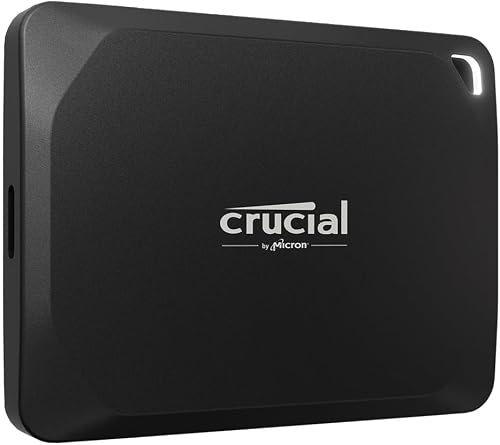
| Crucial X10 Pro 2 To USB-C | ★ 4,5/5 | 2 To | · | 100€/To | USB-C | 199,99 € | Voir → |
| Crucial X9 Pro 2 To USB-C | ★ 4,5/5 | 2 To | · | 75€/To | USB-C | 149,99 € | Voir → |
| LaCie d2 Professional 8 To USB-C | ★ 4,5/5 | 8 To | · | 41€/To | USB-C | 329,99 € | Voir → |
| LaCie Rugged SSD Pro 1 To Thunderbolt | ★ 4,5/5 | 1 To | · | 350€/To | Thunderbolt | 349,99 € | Voir → |
Notes clients agrégées et caractéristiques annoncées par les constructeurs : le détail est sur chaque fiche.
Choisir un disque dur externe pour Mac ne se limite pas à acheter le modèle le moins cher : l’interface, le format de fichiers et le type de mémoire déterminent l’expérience au quotidien. Ce guide passe en revue tout ce qu’il faut savoir pour sauvegarder, transporter et éditer vos données avec un Mac, du MacBook Air à l’iMac en passant par le Mac mini et le Mac Studio.
Time Machine et sauvegarde : la base d’un Mac serein
Time Machine est l’outil de sauvegarde intégré à macOS, et il transforme n’importe quel disque dur externe en filet de sécurité. Une fois le disque branché et sélectionné dans les Réglages Système, macOS réalise une première copie complète, puis des sauvegardes incrémentales automatiques toutes les heures. Vous pouvez restaurer un fichier supprimé, revenir à une version antérieure d’un document, ou migrer l’intégralité de votre système vers un nouveau Mac.
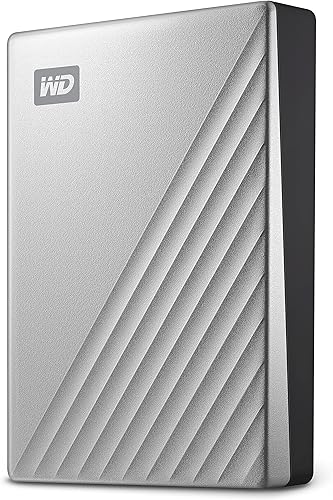
Pour Time Machine, un disque dur Time Machine dédié est recommandé : évitez d’y stocker autre chose, car macOS remplit le disque avec l’historique des versions. La règle d’or : prévoir au moins le double de la capacité de votre stockage interne. Un MacBook de 512 Go se sauvegarde idéalement sur un disque de 1 ou 2 To. Les HDD comme le WD My Passport for Mac ou le Seagate One Touch sont parfaits pour cet usage : grande capacité, prix au téraoctet imbattable, et rapidité suffisante pour une sauvegarde de fond.
Formats de fichiers : APFS, exFAT, HFS+
Le format de fichiers conditionne la compatibilité et les performances. Voici les trois formats à connaître pour un disque dur externe Mac :
- APFS (Apple File System) : le format moderne recommandé depuis macOS Big Sur, obligatoire pour Time Machine sur les versions récentes. Optimisé pour les SSD, il gère les snapshots et le chiffrement natif. Inconvénient : illisible par Windows sans logiciel tiers.
- exFAT : le format universel, lu et écrit par macOS et Windows. Idéal si vous partagez le disque entre un Mac et un PC. Moins robuste qu’APFS mais très pratique pour le transport de fichiers volumineux.
- HFS+ (Mac OS étendu) : l’ancien format Apple, encore compatible mais supplanté par APFS. À réserver aux Mac plus anciens sous macOS Sierra ou antérieur.
La plupart des disques neufs arrivent en exFAT ou NTFS. Pour un usage exclusivement Mac, reformatez en APFS via l’Utilitaire de disque. Certains modèles « for Mac » (WD My Passport for Mac, LaCie) sont livrés préformatés HFS+ ou APFS, prêts à l’emploi.
USB-C vs Thunderbolt : quelle interface pour votre Mac ?
Les Mac récents abandonnent l’USB-A au profit de connecteurs USB-C, dont certains sont aussi Thunderbolt. Physiquement identiques, ces ports offrent des débits très différents :
- USB-C (USB 3.2 Gen 1/Gen 2) : de 5 à 10 Gbit/s, soit jusqu’à 1050 Mo/s sur un bon SSD. Amplement suffisant pour la sauvegarde, le stockage de photos et l’usage bureautique.
- Thunderbolt 3 / 4 : jusqu’à 40 Gbit/s, avec des débits réels de 2500 à 2800 Mo/s sur SSD NVMe. Réservé aux workflows exigeants : montage 4K/8K, bibliothèques Lightroom massives, jeu de données scientifiques.
Bonne nouvelle : un disque Thunderbolt est rétrocompatible USB-C, et inversement un disque USB-C fonctionne sur un port Thunderbolt. Ne payez le Thunderbolt que si votre métier exige le débit maximal. Pour la majorité des utilisateurs Mac, un SSD USB-C comme le Samsung T7 ou le Crucial X9 offre le meilleur rapport performance/prix.
Disques nativement compatibles Mac
Certains fabricants proposent des gammes pensées pour l’écosystème Apple. LaCie, filiale de Seagate, est historiquement liée au design Mac : le Mobile Drive et le d2 Professional se marient au style aluminium des MacBook et iMac. OWC (Other World Computing) et SanDisk Professional (ex-G-Technology, avec les G-DRIVE) ciblent les créatifs sur Mac avec des boîtiers robustes et des débits élevés.
Ces disques « for Mac » présentent trois avantages : un formatage prêt à l’emploi (APFS ou HFS+), une compatibilité Time Machine garantie, et souvent un design assorti. Le WD My Passport for Mac est livré préformaté et reconnu instantanément. Cela dit, n’importe quel disque USB-C reformaté en APFS fera parfaitement l’affaire - l’étiquette « for Mac » est surtout un confort, pas une nécessité technique.
SSD pour MacBook : rapidité et mobilité
Pour un MacBook nomade, le SSD externe s’impose : pas de pièce mécanique, résistance aux chocs, silence total et débits élevés. Un SSD externe comme le Samsung T7, le Crucial X9 ou le SanDisk Extreme tient dans une poche et transfère un projet vidéo en quelques secondes. Les modèles durcis (Samsung T7 Shield, SanDisk Extreme, LaCie Rugged) résistent à l’eau, à la poussière et aux chutes, parfaits pour le terrain.
Le SSD est aussi idéal pour étendre le stockage d’un MacBook dont le SSD interne est limité et non extensible. Vous pouvez y déplacer votre photothèque, votre bibliothèque musicale ou vos machines virtuelles, avec des temps d’accès quasi identiques au disque interne sur les modèles Thunderbolt.
Capacité selon l’usage : photo, vidéo, montage
Le bon volume dépend de votre pratique :
- Bureautique et sauvegarde légère : 1 To suffit pour Time Machine d’un MacBook de 256 à 512 Go.
- Photographie : 2 à 4 To pour une photothèque en RAW qui grossit vite. Un SSD accélère l’import et le catalogage sous Lightroom ou Capture One.
- Vidéo et montage 4K/8K : privilégiez un SSD Thunderbolt de 2 To minimum, voire un disque professionnel (OWC, SanDisk Professional G-DRIVE) pour éditer directement depuis le disque sans copier les rushes.
- Archivage : les HDD 4 et 5 To (Seagate One Touch, WD) offrent le meilleur coût au téraoctet pour stocker ce que vous consultez rarement.
Tableau comparatif
| Modèle | Type | Interface | Capacités | Idéal pour |
|---|---|---|---|---|
| LaCie Mobile Drive | HDD | USB-C | 2–5 To | Sauvegarde Mac, design |
| WD My Passport for Mac | HDD | USB-C | 1–5 To | Time Machine préformaté |
| Samsung T7 | SSD | USB-C 10 Gbit/s | 1–2 To | MacBook nomade |
| Samsung T9 | SSD | USB-C 20 Gbit/s | 1–4 To | Créatifs, vidéo |
| SanDisk Extreme | SSD | USB-C | 1–2 To | Terrain, durci |
| Crucial X9 Pro | SSD | USB-C | 1–4 To | Polyvalent Mac |
| SanDisk Pro G-DRIVE | SSD | Thunderbolt | 1–4 To | Montage vidéo |
| LaCie d2 Professional | HDD | USB-C | 4–8 To | Bureau, archivage |
En résumé
Pour la sauvegarde Time Machine, un HDD USB-C grande capacité (WD My Passport for Mac, Seagate One Touch, LaCie Mobile Drive) reste le choix économique. Pour le transport et le montage sur MacBook, un SSD externe USB-C (Samsung T7, Crucial X9) ou Thunderbolt (SanDisk Professional G-DRIVE, Samsung T9) apporte la vitesse. Reformatez en APFS pour un usage 100 % Mac, en exFAT pour un partage avec Windows, et dimensionnez la capacité au double de votre stockage interne. Avec la bonne interface et le bon format, votre disque dur externe pour Mac devient un allié invisible et fiable.
Quel disque dur externe choisir pour un Mac ?
Pour un Mac, privilégiez un disque en USB-C ou Thunderbolt, l'interface native des MacBook et iMac récents. Un SSD (LaCie Mobile SSD, Samsung T7, Crucial X9) offre rapidité et compacité pour le montage et le transport, tandis qu'un HDD (WD My Passport for Mac, Seagate One Touch) reste imbattable au To pour la sauvegarde Time Machine. Vérifiez que le disque annonce une compatibilité macOS et un formatage APFS ou exFAT.
Comment configurer un disque pour Time Machine ?
Branchez le disque, ouvrez Réglages Système puis Général et Time Machine, cliquez sur Ajouter un disque de sauvegarde et sélectionnez votre disque externe. macOS propose de l'effacer et de le formater en APFS, format recommandé depuis macOS Big Sur. La première sauvegarde peut être longue, puis Time Machine travaille en incrémental toutes les heures en arrière-plan, de façon totalement automatique.
Faut-il formater un disque neuf pour Mac ?
La plupart des disques neufs sont formatés en exFAT ou NTFS, compatibles en lecture avec macOS mais pas idéaux. Pour un usage exclusivement Mac, reformatez en APFS via Utilitaire de disque, surtout pour Time Machine. Si vous partagez le disque entre Mac et PC Windows, gardez l'exFAT, lu et écrit par les deux systèmes. Sauvegardez vos données avant tout formatage, l'opération efface tout.
USB-C ou Thunderbolt pour mon Mac ?
L'USB-C (USB 3.2) suffit pour la sauvegarde et l'usage courant, jusqu'à 1050 Mo/s sur un bon SSD. Le Thunderbolt 3 ou 4 monte à 2800 Mo/s et vise les montages vidéo 4K ou 8K et les flux professionnels. Les prises se ressemblent mais un disque Thunderbolt reste rétrocompatible USB-C. Choisissez le Thunderbolt seulement si votre workflow exige le débit maximal, il coûte plus cher.
Quelle capacité pour sauvegarder un Mac ?
Pour Time Machine, comptez au minimum le double de votre stockage interne afin de conserver un historique de versions. Un MacBook de 512 Go se sauvegarde confortablement sur un disque de 1 ou 2 To. Pour une photothèque ou une vidéothèque volumineuse, visez 4 To ou plus. En SSD nomade, 1 à 2 To couvrent la plupart des besoins de transport, tandis que les HDD offrent 4 et 5 To à petit prix.
Toute la boutique
Autres catégories
- Disques durs & SSD antichoc (14)
- SSD portables haut de gamme (14)
- Boîtiers, docks & hubs (8)
- Adaptateurs, câbles & accessoires (13)
- Clés USB (15)
- SSD NVMe gaming (PC & PS5) (14)
- SSD internes & NVMe (8)
- Disques durs multimédia & TV (13)
- Disque dur externe PS5, PS4 & Xbox (12)
- SSD externes (8)
- Cartes mémoire SD & microSD (15)
- Clés USB & cartes mémoire (5)
- Disques durs externes grande capacité (14)
- Disques durs NAS & stockage réseau (15)
- Disques durs internes 3.5" (14)
- Disques durs externes (6)
- Toute la boutique →