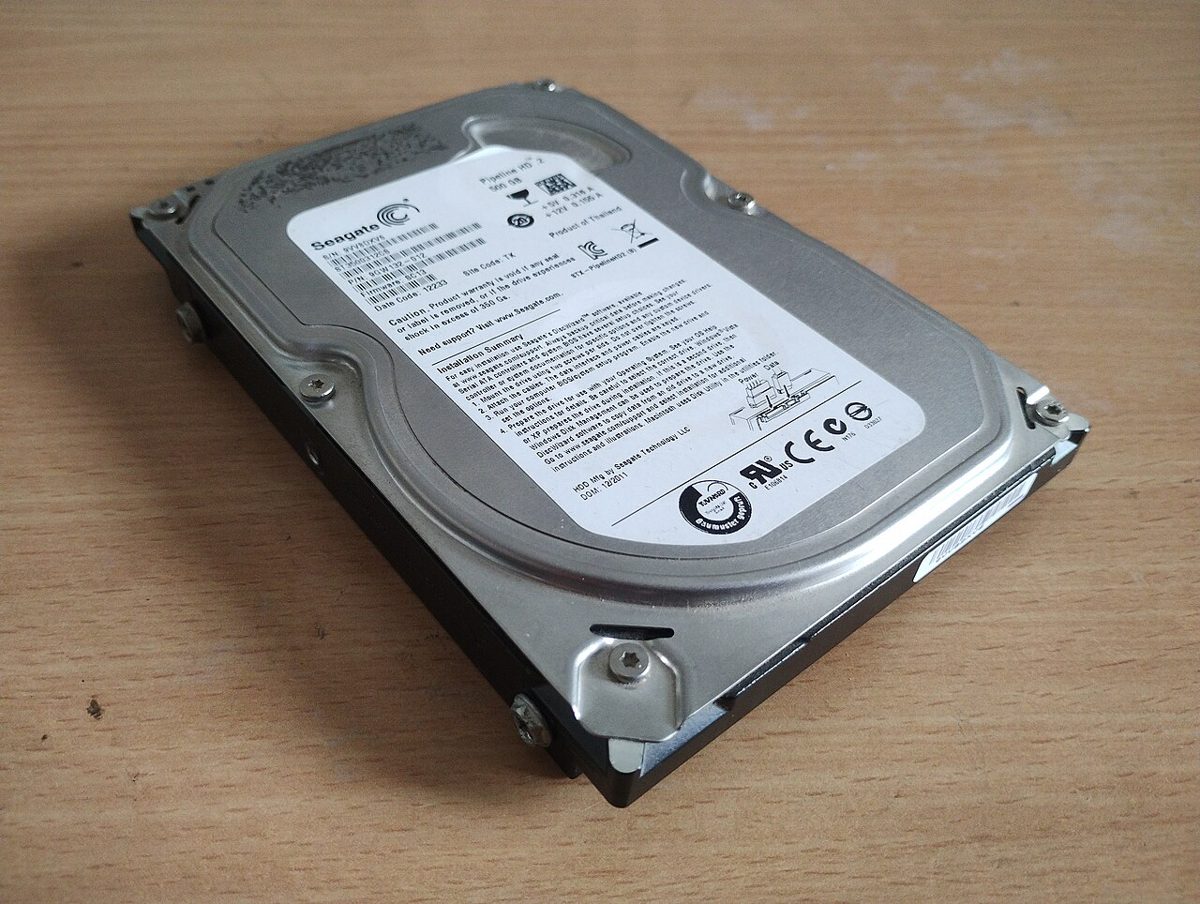
Pour initialiser un disque dur ou un SSD neuf sous Windows 10 ou 11, ouvrez la Gestion des disques (clic droit sur le bouton Démarrer), faites un clic droit sur le disque marqué « Non initialisé », choisissez Initialiser le disque, gardez le style GPT proposé par défaut, puis créez un Nouveau volume simple dans l’espace non alloué pour lui donner une lettre et le formater. Sur Mac, l’équivalent se fait avec Effacer dans Utilitaire de disque. Attention : Microsoft rappelle que l’initialisation efface toutes les données du disque. Un disque qui contenait des fichiers et se présente soudain « non initialisé » ne doit pas être initialisé.
Les étapes suivent la documentation Microsoft « Initialiser de nouveaux disques », valable pour Windows 10 et Windows 11.
Pourquoi Windows demande d’initialiser un disque
Un disque neuf est vierge : il n’a pas encore de table de partition, la carte qui indique où commencent et finissent ses partitions. Microsoft l’explique ainsi : un nouveau disque n’est pas immédiatement disponible dans l’Explorateur de fichiers, il faut d’abord l’initialiser, puis lui attribuer une lettre et le formater. C’est pour cela qu’un SSD ou un disque interne qu’on vient de monter n’apparaît pas dans « Ce PC ».
Vous verrez souvent ce besoin après l’ajout d’un second disque dans un PC fixe, l’installation d’un SSD M.2 ou le montage d’un disque nu dans un boîtier externe. Un disque externe vendu prêt à l’emploi, lui, est déjà initialisé et formaté.
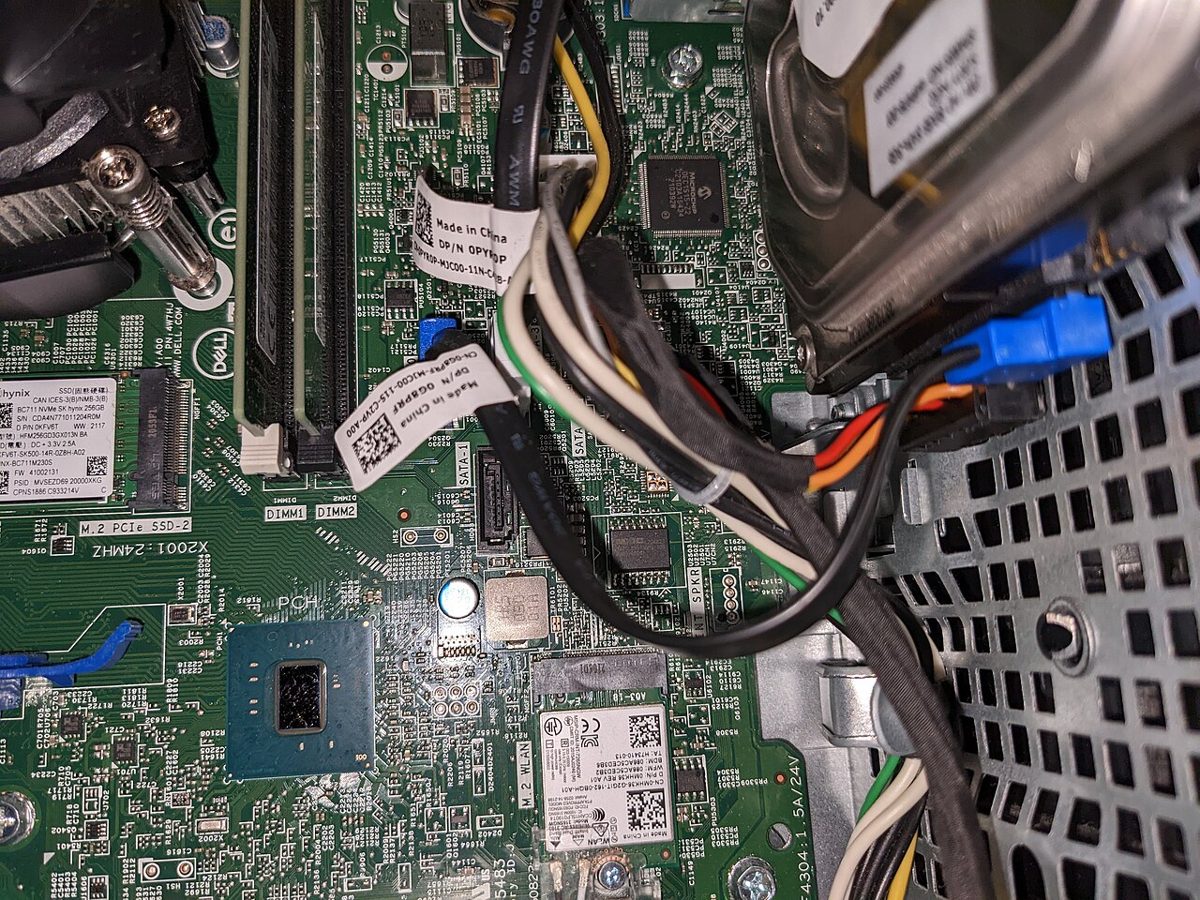

Initialiser un disque dur sous Windows 10 et 11
- Ouvrez la Gestion des disques avec les droits d’administrateur. Microsoft propose de taper « Créer et formater des partitions de disque dur » dans le menu Démarrer, puis clic droit, Exécuter en tant qu’administrateur. À défaut : Gestion de l’ordinateur, Stockage, Gestion des disques.
- Repérez le disque dans la partie basse : il porte la mention « Non initialisé » ou « Inconnu ». S’il est indiqué Hors connexion, faites un clic droit puis En ligne.
- Clic droit sur le disque (dans la case grise à gauche, pas dans la zone de partition), puis Initialiser le disque.
- Vérifiez le disque sélectionné et le style de partition, puis OK. GPT est proposé par défaut.
- Le disque passe en En ligne, avec de l’espace non alloué.
- Clic droit sur l’espace non alloué > Nouveau volume simple, puis Suivant.
- Taille du volume : gardez la valeur par défaut pour utiliser tout le disque.
- Lettre de lecteur : choisissez-en une.
- Système de fichiers : NTFS en général pour un disque interne ; exFAT pour un disque externe partagé avec un Mac (voir exFAT, NTFS ou FAT32). Cochez le formatage rapide.
- Terminer : le disque apparaît dans l’Explorateur.
GPT ou MBR : lequel choisir ?
| Style | Ce qu’en dit Microsoft | Quand le choisir |
|---|---|---|
| GPT (table de partition GUID) | Utilisé par la plupart des ordinateurs pour les disques durs et SSD, plus robuste, adapté aux volumes de plus de 2 To | Presque toujours : disque interne, SSD, disque externe récent |
| MBR (enregistrement de démarrage principal) | Style plus ancien, utilisé par les ordinateurs 32 bits, les anciens ordinateurs et les supports amovibles comme les cartes mémoire | Ancien PC, carte mémoire, appareil qui ne lit que MBR |
Microsoft ajoute qu’en règle générale on n’a pas à se soucier du style, Windows choisissant le type approprié. Retenez surtout qu’un disque MBR ne peut pas exploiter plus de 2 To : sur un disque de 4 To ou plus, GPT est indispensable. Pour un disque système qui doit démarrer en UEFI (Windows 11), c’est aussi GPT.
Initialiser en PowerShell ou avec diskpart
En PowerShell lancé en administrateur, repérez le numéro du disque avec Get-Disk, puis :
Initialize-Disk -Number 1 -PartitionStyle GPTAvec diskpart (invite de commandes en administrateur), la séquence classique est la suivante. Vérifiez trois fois le numéro du disque : clean efface tout.
diskpart
list disk
select disk 1
clean
convert gpt
create partition primary
format fs=ntfs quick
assign
exit
Initialiser un disque sur Mac
macOS n’emploie pas le mot « initialiser » dans les mêmes termes : on prépare un disque neuf en l’effaçant. Ouvrez Utilitaire de disque, menu Présentation > Afficher tous les appareils, sélectionnez le disque (la ligne du haut, pas un volume), cliquez sur Effacer, choisissez le schéma Table de partition GUID et le format : APFS pour un disque réservé au Mac, ExFAT pour un disque partagé avec Windows (Apple recommande ExFAT pour les volumes Windows de plus de 32 Go). Pour un disque Time Machine, voyez notre guide dédié.
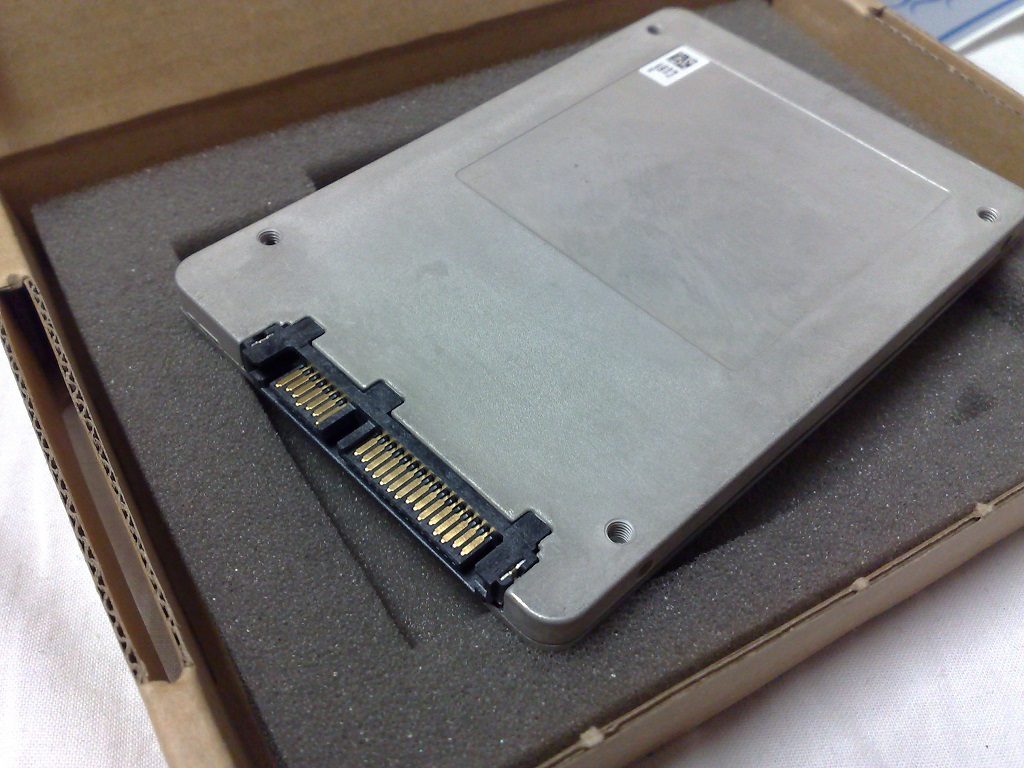

Le disque contient des données mais Windows veut l’initialiser
C’est le cas le plus délicat. Un disque qui fonctionnait hier et qui apparaît aujourd’hui « Non initialisé » ou « Inconnu » a perdu sa table de partition, ou n’est plus lu correctement (câble, alimentation, contrôleur du boîtier, panne). Ne cliquez pas sur Initialiser : la documentation Microsoft demande de résoudre d’abord le problème pour récupérer les fichiers, et renvoie à sa page « Disques manquants ou non initialisés ».
Dans l’ordre :
- Changez de câble et de port, branchez directement sur l’ordinateur, alimentez sur secteur un disque 3,5 pouces.
- Testez sur un autre ordinateur.
- Suivez notre procédure disque dur non reconnu, qui détaille les cas « non initialisé », « RAW » et « pas de lettre ».
- Si les fichiers comptent, récupérez-les avec un logiciel de récupération vers un autre disque, ou confiez le disque à un laboratoire s’il fait des bruits anormaux. Ensuite seulement, initialisez et formatez.
Les messages d’erreur fréquents
- « Erreur de redondance cyclique » ou « Le périphérique n’est pas prêt » à l’initialisation : le disque n’est pas lu de façon fiable. Changez de câble ou de boîtier ; si l’erreur persiste, le disque est probablement défectueux (réparer un disque dur externe).
- Disque affiché avec une capacité fausse (par exemple 2 To au lieu de 4) : il a été initialisé en MBR, ou le boîtier USB ne gère pas les grandes capacités. Réinitialisez en GPT (s’il est vide) ou changez de boîtier.
- Option « Initialiser » absente sur une clé ou un disque USB : Microsoft précise que certains lecteurs USB ne peuvent pas être initialisés, seulement formatés.
Sources
Consultées le 10 novembre 2026 : Microsoft Learn « Initialiser de nouveaux disques » (Windows 10, Windows 11 et Windows Server), « Résoudre les problèmes de gestion des disques », applet Initialize-Disk, prise en charge des disques de plus de 2 To ; guide Apple « Formats de système de fichiers disponibles dans Utilitaire de disque sur Mac ».
Crédits photos : photo principale : Gpkp (CC BY-SA 4.0, Wikimedia Commons) ; deuxième photo : Evan0512 (CC BY 4.0, Wikimedia Commons) ; troisième photo : Dsimic (CC BY-SA 4.0, Wikimedia Commons).
Questions fréquentes.
Que veut dire initialiser un disque dur ?
C'est écrire sur un disque neuf la table qui décrit ses partitions (GPT ou MBR), pour que Windows puisse ensuite y créer un volume, lui donner une lettre et le formater. Microsoft rappelle que l'initialisation efface toutes les données du disque.
GPT ou MBR pour initialiser un disque ?
GPT, sauf cas particulier. C'est le choix par défaut de Windows, il est plus robuste et obligatoire au-delà de 2 To. MBR ne se justifie que pour un ordinateur 32 bits ou ancien, ou un support amovible destiné à un appareil qui ne lit que lui.
Faut-il initialiser un disque dur externe ?
Un disque externe vendu prêt à l'emploi est déjà initialisé et formaté. Seul un disque nu monté dans un boîtier, ou un disque effacé, demande une initialisation. Microsoft précise que certains lecteurs USB ne peuvent pas être initialisés : ils sont seulement formatés.
Mon disque contient des données et Windows demande de l'initialiser, que faire ?
Ne l'initialisez pas : vous effaceriez la table des partitions. Vérifiez d'abord câble, alimentation et port, puis suivez la procédure pour un disque non reconnu, et récupérez les données avant toute initialisation.
Peut-on initialiser un disque dur sans perdre de données ?
Non. L'initialisation remplace la table de partition. Sur un disque qui contient des données, il faut les récupérer avant avec un logiciel de récupération, sur un autre disque.
Commentaires
Chargement…