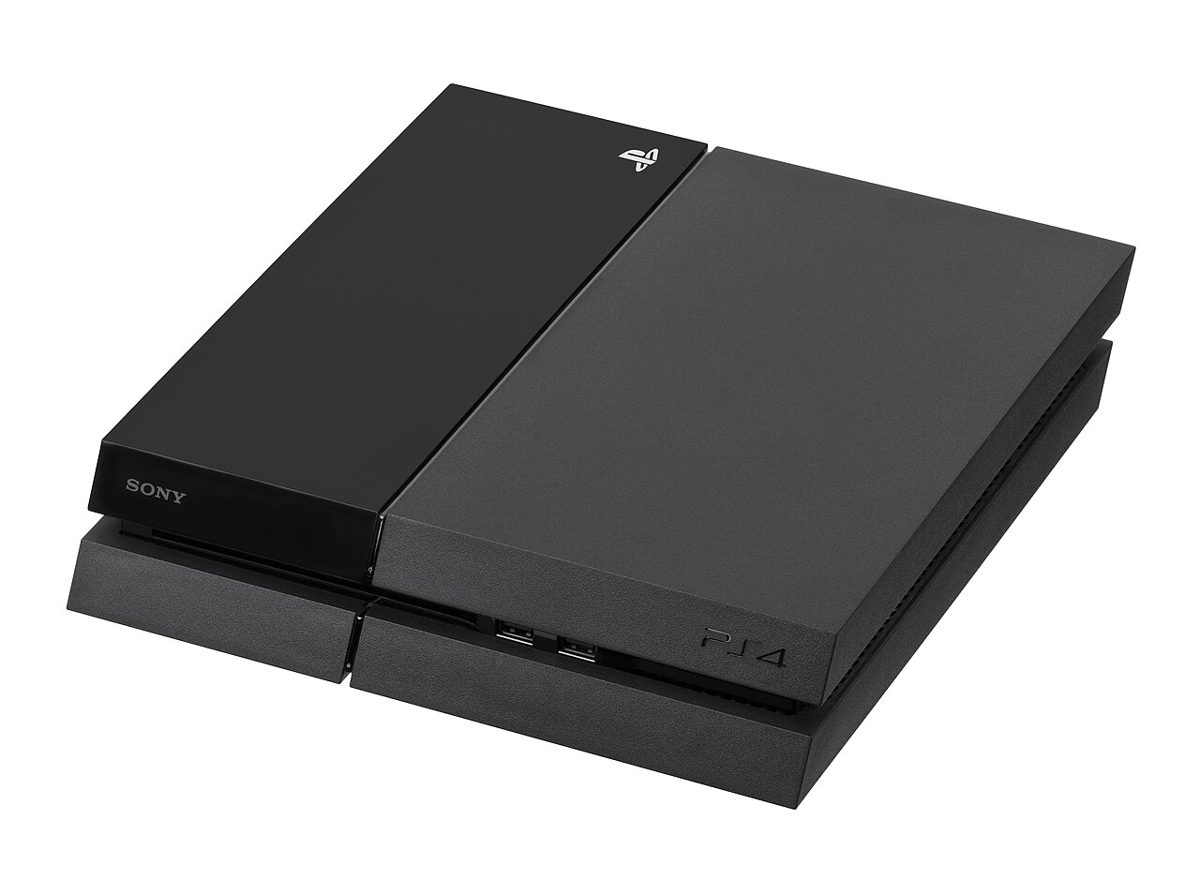
Pour ajouter un disque dur à une PS4, le plus simple est un disque externe USB formaté en stockage étendu : Sony exige de l’USB 3.0 (5 Gbit/s) ou plus récent, une capacité de 250 Go minimum et 8 To maximum, une console en logiciel système 4.50 ou ultérieur, et un branchement direct sur la console, sans hub. Le formatage se fait dans Paramètres > Périphériques > Périphériques de stockage USB > Formater en tant que stockage étendu. Seconde option : changer le disque interne de la PS4 pour un disque SATA 2,5 pouces plus grand ou un SSD, puis réinstaller le logiciel système.
Tout ce qui suit reprend les pages d’assistance de PlayStation.
Option 1 : un disque dur externe en stockage étendu
Les conditions de Sony
| Exigence | Valeur officielle |
|---|---|
| Logiciel système de la console | 4.50 ou ultérieur |
| Interface | SuperSpeed USB 5 Gbit/s (USB 3.0, 3.1 Gen 1, 3.2 Gen 1) ou plus rapide |
| Capacité | 250 Go minimum, 8 To maximum |
| Branchement | Directement sur la console, pas de hub USB |
| Nombre de disques actifs | Un seul stockage étendu à la fois |
Sony ajoute que le fonctionnement ne peut pas être garanti pour tous les modèles de disques externes. Un disque portable USB 3.0 de 1 à 4 To, alimenté par le câble USB, est la configuration la plus courante : par exemple le Seagate Expansion Portable 2 To. Notre sélection de disques durs externes pour consoles liste les modèles qui respectent ces critères.
Ce qu’on peut y mettre (et ce qu’on ne peut pas)
Le stockage étendu accepte uniquement les applications et leurs extensions. Les mises à jour s’installent sur le même support que le jeu. En revanche, Sony indique qu’on ne peut pas y enregistrer les données sauvegardées (vos parties), les thèmes, ni les captures d’écran et clips vidéo. Si vous débranchez le disque, les jeux restent affichés dans la zone de contenu, mais un message d’erreur apparaît au lancement.
Formater le disque en stockage étendu
- Branchez le disque sur un port USB de la console.
- Allez dans Paramètres > Périphériques > Périphériques de stockage USB.
- Sélectionnez le disque, puis Formater en tant que stockage étendu.
Le formatage efface tout son contenu : un disque qui contenait des films ou des photos doit être vidé avant. Si la console affiche que la vitesse de transfert est peut-être insuffisante, Sony conseille d’utiliser un autre disque.
Installer et déplacer les jeux
Pour que les nouveaux jeux s’installent sur le disque externe : Paramètres > Stockage, touche OPTIONS, Emplacement d’installation de l’application > Stockage étendu (impossible pendant un téléchargement). Pour déplacer des jeux déjà installés : Paramètres > Stockage, choisissez le stockage qui contient le jeu, Applications, touche OPTIONS, Déplacer vers le stockage étendu, cochez les jeux, puis Déplacer.
Débrancher sans risque
Ne débranchez jamais le disque pendant l’arrêt de la console ou son passage en mode repos. Pour le retirer console allumée : Menu rapide > Son/Périphériques > Arrêter l’utilisation du stockage étendu, ou Paramètres > Périphériques > Périphériques de stockage USB > Ne plus utiliser ce stockage étendu. Un message demandant de réparer le stockage étendu vient souvent d’un débranchement incorrect.

Les codes d’erreur du stockage étendu
| Code | Signification et solution selon Sony |
|---|---|
| CE-41901-5 | Capacité hors limites : il faut un disque de 250 Go à 8 To |
| CE-41902-6 | Le disque n’est pas reconnu en USB 3.0 : rebranchez-le fermement et rapidement, ou changez de disque |
| CE-41899-1 | Branchez le disque directement sur la console |
| CE-30002-5 | Reformatez le disque |
| CE-30022-7 | Reformatez ; si l’erreur persiste, redémarrez la console puis reformatez |
| CE-30006-9 | Rebranchez puis réparez le système de fichiers ; reformatez ; sinon changez de disque |
Sony signale aussi qu’un disque externe placé trop près de la console peut gêner le Wi-Fi ou le Bluetooth : éloignez-le un peu. Si le disque n’est vu ni par la console ni par un ordinateur, voyez notre guide disque dur non reconnu.
Option 2 : changer le disque dur interne de la PS4
Remplacer le disque interne augmente l’espace pour tout, y compris les sauvegardes de parties. C’est une opération prévue par Sony, qui publie la procédure pour chaque modèle.
Quel disque choisir
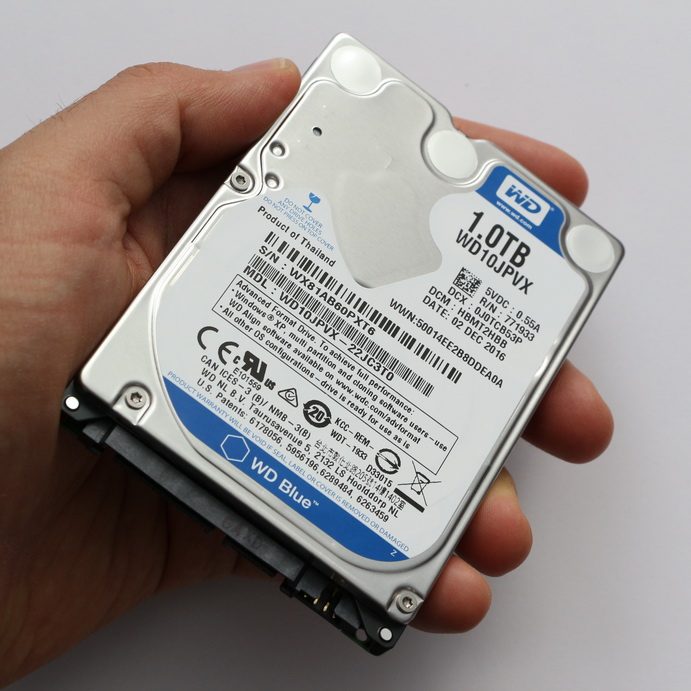
Le disque de remplacement doit être un Serial ATA au format 2,5 pouces, de 9,5 mm d’épaisseur au plus, avec la même réserve de Sony : pas de garantie de fonctionnement pour tous les modèles. Le tutoriel iFixit indique une capacité minimale de 160 Go. Un SSD SATA 2,5 pouces respecte ces critères. Les disques 3,5 pouces de bureau et les SSD M.2 NVMe ne rentrent pas.

Avant de démonter : sauvegarder et préparer la clé USB
- Sauvegardez vos données sauvegardées sur une clé ou un disque USB (Sony demande un support en FAT32 ou exFAT avec au moins deux fois l’espace de la sauvegarde), ou dans le stockage en ligne si vous êtes abonné PlayStation Plus.
- Préparez la réinstallation : le logiciel système doit être réinstallé après le changement de disque. Sur un ordinateur, enregistrez le fichier de réinstallation téléchargé sur le site PlayStation sur une clé USB avec au moins 1 Go libre, en suivant la page « Réinstaller le logiciel système PS4 ».
- Identifiez votre modèle : le numéro (CUH-…) figure sous ou au dos de la console.
Les étapes selon le modèle
Il faut un long tournevis cruciforme.
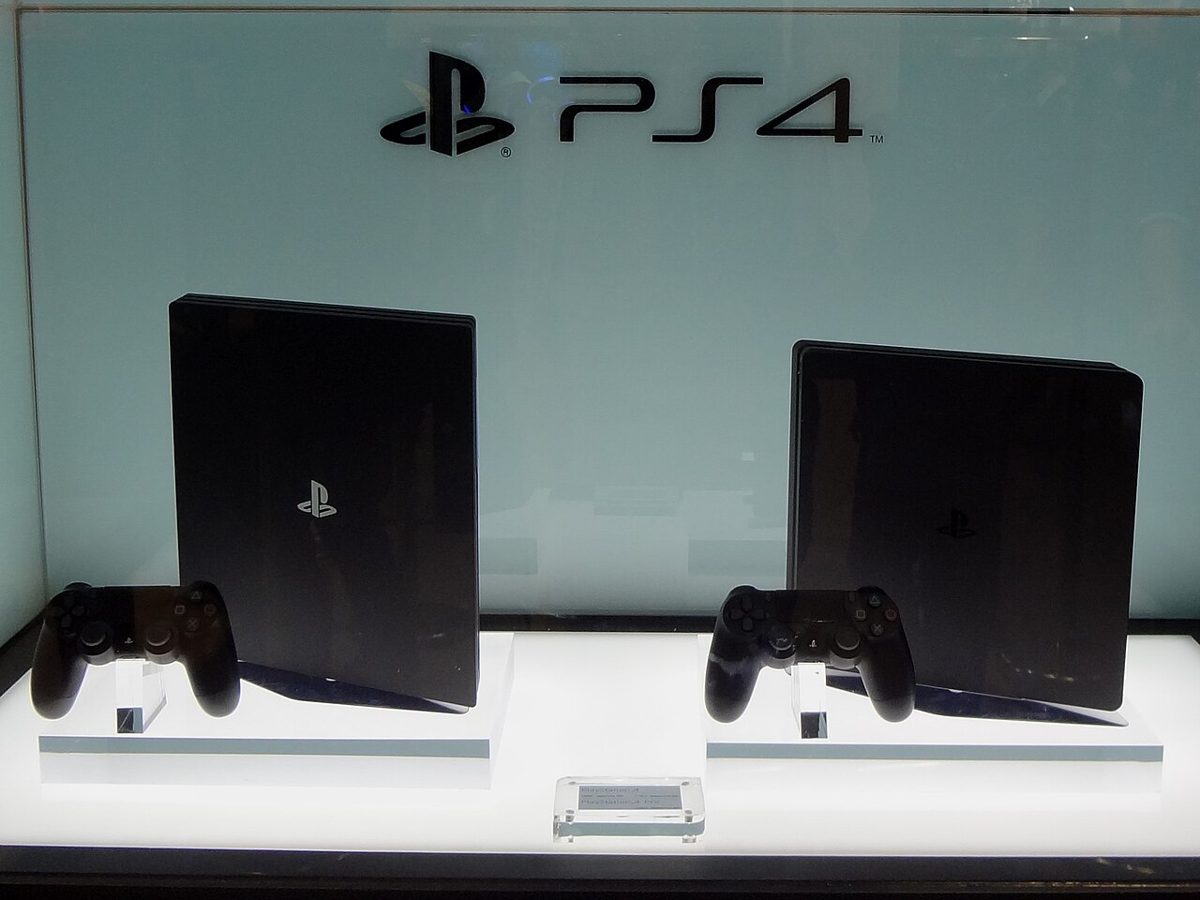
- PS4 Pro (CUH-7000) : console posée à l’envers, retirez le couvercle de la baie du disque (côté droit d’abord ; l’autocollant éventuel peut être retiré sans effet sur la garantie, selon Sony), retirez la vis, tirez le support, retirez les quatre vis, changez le disque, revissez sans forcer, remettez le support et le couvercle.
- PS4 Slim (CUH-2000) : faites glisser le couvercle de la baie, retirez la vis, sortez le disque avec son support, retirez les quatre vis (sans enlever les embouts en caoutchouc), changez le disque et revissez.
- PS4 d’origine (CUH-1000, 1100, 1200) : console éteinte et tous câbles débranchés, faites coulisser le capot supérieur d’environ 7 mm avec les paumes, retirez la vis marquée des symboles PlayStation, sortez le support, changez le disque, puis remontez.
Après le remplacement
Démarrez la console en mode sans échec, choisissez la réinstallation du logiciel système et branchez la clé préparée. Ensuite, restaurez vos données sauvegardées depuis le support USB : Paramètres > Gestion des données d’application sauvegardées > Données sauvegardées sur un périphérique de stockage USB > Copier sur le stockage système, en étant connecté au même compte que lors de la copie. Les jeux se réinstallent depuis le disque Blu-ray ou la bibliothèque.
L’ancien disque peut devenir un disque de stockage externe dans un boîtier 2,5 pouces, après un formatage sur ordinateur.
Disque externe ou disque interne : que choisir ?
Le disque externe en stockage étendu se branche en deux minutes, sans outil ni réinstallation. Le remplacement interne demande une demi-heure de manipulation et une réinstallation, mais il agrandit tout le stockage, sauvegardes comprises, et peut remplacer un disque d’origine fatigué. Pour la plupart des joueurs qui manquent de place pour leurs jeux, l’externe suffit.
Sources
Consultées le 10 novembre 2026 : assistance PlayStation « Stockage étendu USB sur console PS4 » (conditions, formatage, déplacement, codes d’erreur), « PS4 : mettre à niveau le disque dur (HDD) » (procédures par modèle) et « Sauvegarder et restaurer les données de la console PS4 » ; tutoriel iFixit de remplacement du disque dur de PlayStation 4.
Crédits photos : photo principale : Evan-Amos (domaine public, Wikimedia Commons) ; deuxième photo : Solomon203 (CC BY-SA 4.0, Wikimedia Commons) ; troisième photo : Amirhossein Ashrafzadeh (CC BY-SA 4.0, Wikimedia Commons).
Questions fréquentes.
Quel disque dur externe pour une PS4 ?
Sony demande un disque USB 3.0 (SuperSpeed USB 5 Gbit/s) ou plus récent, d'une capacité de 250 Go à 8 To, et une console en logiciel système 4.50 ou ultérieur. Sony précise que le fonctionnement n'est pas garanti avec tous les modèles.
Peut-on mettre ses sauvegardes de jeux sur le disque externe de la PS4 ?
Non. Le stockage étendu accepte uniquement les applications (jeux) et leurs extensions. Les données sauvegardées, les thèmes, captures d'écran et clips restent sur le stockage de la console.
Comment formater un disque dur externe pour PS4 ?
Branchez-le directement sur la console, puis Paramètres, Périphériques, Périphériques de stockage USB, choisissez le disque et Formater en tant que stockage étendu. Le formatage efface tout ce qu'il contient.
Peut-on brancher deux disques externes sur une PS4 ?
Vous pouvez en formater deux, mais un seul fonctionne comme stockage étendu à la fois. Le branchement par un hub USB n'est pas pris en charge.
Quel disque interne pour remplacer celui de la PS4 ?
Un disque Serial ATA au format 2,5 pouces, de 9,5 mm d'épaisseur au plus. Un SSD SATA 2,5 pouces respecte ces critères. Après le remplacement, il faut réinstaller le logiciel système depuis une clé USB.
Le disque externe de la PS4 fonctionne-t-il sur PS5 ?
Une PS5 accepte un stockage étendu USB pour y stocker et lancer des jeux PS4. Les conditions propres à la PS5 sont détaillées dans notre guide du disque dur externe pour PS5.
Commentaires
Chargement…