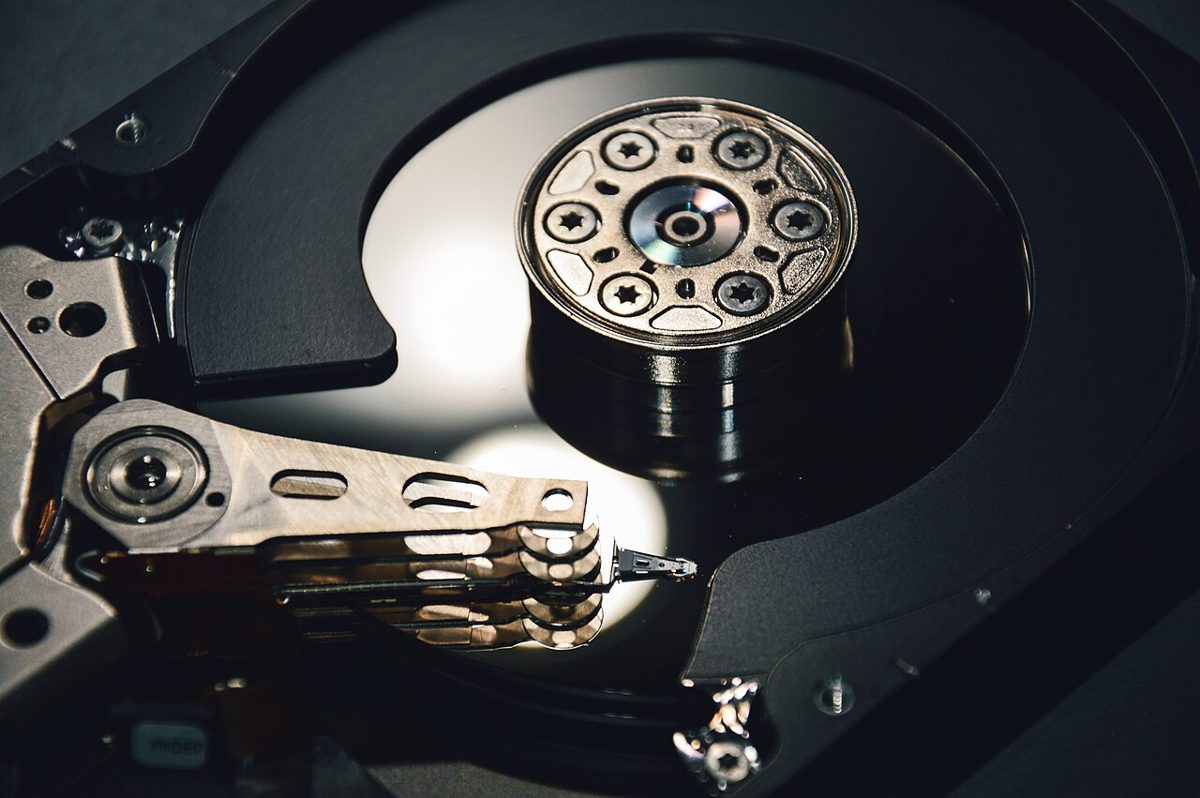
Défragmenter un disque dur sous Windows 10 ou 11 se fait avec l’outil intégré : tapez defrag dans la barre de recherche, ouvrez Défragmenter et optimiser les lecteurs, choisissez le disque, cliquez sur Analyser puis sur Optimiser. Windows le fait déjà seul une fois par semaine. La défragmentation ne concerne que les disques durs mécaniques (HDD) : un SSD reçoit à la place une commande de nettoyage (TRIM), et un Mac n’a pas besoin de défragmentation. Il faut au moins 15 % d’espace libre pour qu’elle soit complète.
Tout ce qui suit s’appuie sur la documentation de Microsoft (outil Windows et commande defrag).
À quoi sert la défragmentation
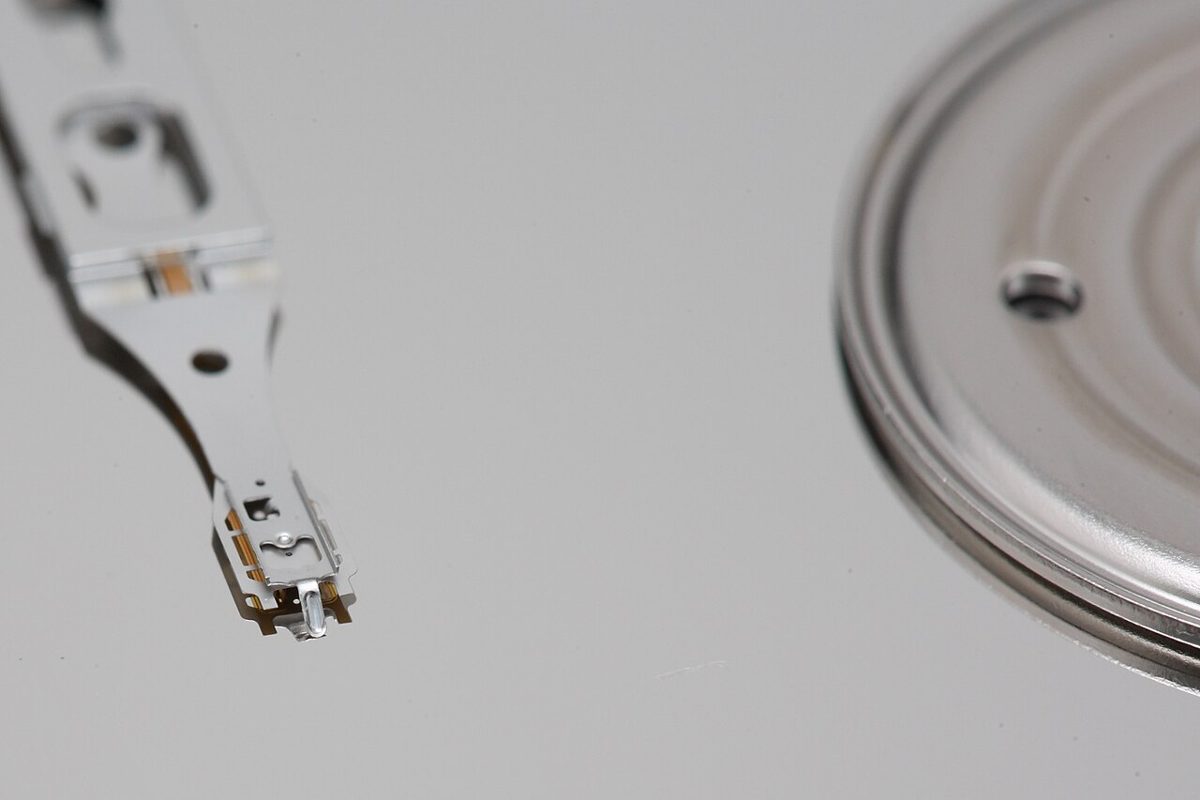
Sur un disque dur mécanique, un fichier s’écrit dans les blocs libres disponibles. Au fil des copies et suppressions, un même fichier finit éclaté en morceaux dispersés sur le plateau. Pour le lire, la tête de lecture doit se déplacer d’un morceau à l’autre, ce qui ralentit les accès. Défragmenter, c’est réorganiser les fichiers pour que leurs morceaux se suivent : Microsoft le résume par des fichiers « tous alignés et plus faciles à lire pour le lecteur ».
Un SSD n’a pas de tête qui se déplace : lire un bloc ici ou là prend le même temps. La fragmentation ne le ralentit pas, et réécrire inutilement des données use la mémoire flash. C’est pourquoi Windows traite les deux types de disques différemment.

Défragmenter un disque dur sous Windows 10 et 11
La méthode est la même sur les deux versions.
- Cliquez dans la barre de recherche de la barre des tâches et tapez defrag.
- Ouvrez Défragmenter et optimiser les lecteurs.
- Sélectionnez le lecteur. La colonne Type de média indique s’il s’agit d’un disque dur ou d’un SSD, et la colonne État actuel la part de fragmentation après une analyse.
- Pour un disque dur, cliquez sur Analyser pour savoir s’il a besoin d’être optimisé, puis sur Optimiser pour lancer la défragmentation.
- Laissez l’opération se terminer. Vous pouvez continuer à travailler, mais l’ordinateur sera plus lent pendant ce temps.
La durée varie avec la taille du disque, la quantité de données et leur fragmentation : de quelques minutes à plusieurs heures pour un gros disque très fragmenté jamais optimisé.
Régler la défragmentation automatique
Par défaut, Windows optimise automatiquement les lecteurs une fois par semaine. Pour changer la fréquence : dans la même fenêtre, sous Optimisation planifiée, cliquez sur Modifier les paramètres, puis choisissez Quotidien, Hebdomadaire ou Mensuel, ou décochez la planification. Le rythme hebdomadaire convient à la plupart des usages : inutile de le désactiver, il ne touche pas un SSD de manière nuisible.
Défragmenter en ligne de commande
Ouvrez l’invite de commandes ou le Terminal en tant qu’administrateur (Microsoft exige les droits d’administrateur), puis :
| Commande | Effet |
|---|---|
defrag C: /A | Analyse seulement le volume C: |
defrag C: /U /V | Défragmente C: en affichant la progression et le détail |
defrag C: /O | Applique l’optimisation adaptée au type de média (défragmentation ou TRIM) |
defrag C: /X | Regroupe l’espace libre du volume |
defrag C: /L | Relance le découpage (TRIM) sur un SSD |
defrag /C /O | Optimise tous les volumes |
Pour interrompre, appuyez sur Ctrl+C. L’outil graphique et la commande s’excluent : si l’un tourne sur un volume, l’autre échoue.
Ce que Windows refuse de défragmenter
D’après la documentation de la commande, sont exclus :
- les volumes verrouillés par le système de fichiers ;
- les volumes marqués comme ayant une intégrité compromise : il faut d’abord lancer
chkdsk(voir notre guide pour réparer un disque dur) ; - les lecteurs réseau (un NAS, un partage) et les CD-ROM ;
- les volumes dont le système de fichiers n’est ni NTFS, ni ReFS, ni FAT, ni FAT32. Un disque externe formaté en exFAT ne sera donc pas défragmenté. Notre comparatif exFAT, NTFS ou FAT32 aide à choisir.
La règle des 15 % d’espace libre
Microsoft indique qu’un volume doit garder au moins 15 % d’espace libre pour être défragmenté complètement : l’outil s’en sert comme zone de tri. En dessous, la défragmentation n’est que partielle. Sur un disque de 1 To, cela représente environ 150 Go libres. Supprimez les fichiers inutiles ou déplacez-en vers un disque dur externe avant de lancer l’opération.
Faut-il défragmenter un SSD ?
Non, pas au sens d’une défragmentation. Dans l’outil Windows, un SSD apparaît avec le type de média « Disque SSD » et le bouton Optimiser y déclenche un découpage (TRIM) : selon Microsoft, il indique au disque où il peut faire son ménage interne quand il n’est pas occupé. C’est utile, automatique et sans usure inutile.
Ce qu’il faut éviter : les défragmenteurs tiers qui réécrivent les fichiers d’un SSD, et la désactivation de l’optimisation planifiée. Si vous venez de cloner votre disque dur vers un SSD, vérifiez simplement que le nouveau lecteur est bien reconnu comme SSD dans cette fenêtre.

Défragmenter un disque dur externe
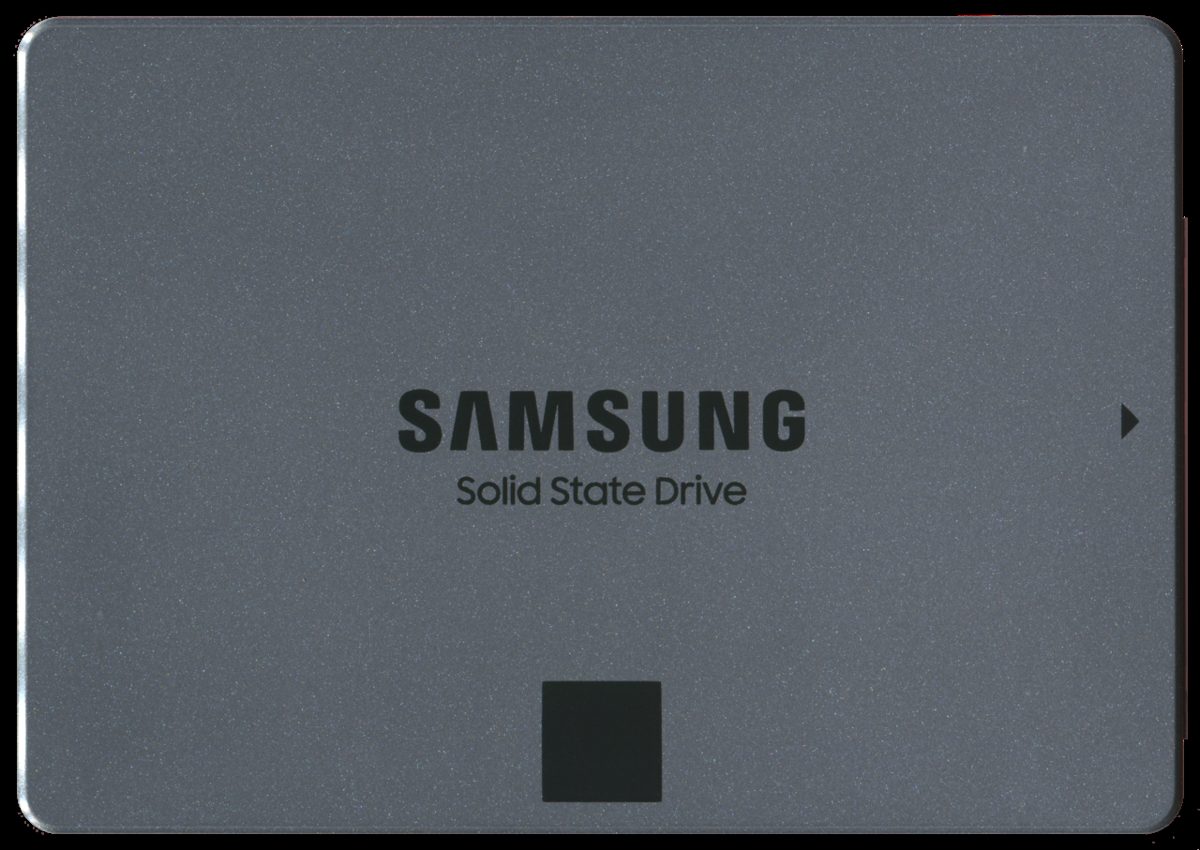
Un disque externe se défragmente comme un disque interne, à trois conditions : qu’il soit branché, formaté en NTFS ou FAT32, et qu’il s’agisse d’un disque mécanique. Un SSD portable (Samsung T7, SanDisk Extreme) ne se défragmente pas, pour la même raison qu’un SSD interne. Branchez le disque directement sur l’ordinateur plutôt que par un hub USB, sur secteur pour un portable, et ne le débranchez pas pendant l’opération : passez par « Éjecter » une fois terminé.
Et sur Mac ?
macOS ne propose pas d’outil de défragmentation : Utilitaire de disque sait vérifier, effacer ou partitionner un disque, pas le défragmenter. Les Mac récents fonctionnent sur SSD avec le système de fichiers APFS, qu’Apple décrit comme optimisé pour le stockage flash. Si un Mac ralentit, cherchez plutôt du côté de l’espace libre, du disque de démarrage (vérification par S.O.S.) ou d’un disque mécanique en fin de vie.
Quand la défragmentation ne suffit pas
Un disque dur qui reste lent après optimisation, fait des bruits inhabituels ou affiche des erreurs n’a pas un problème de fragmentation. Vérifiez son état avec chkdsk et les outils du fabricant, et relisez les 5 signes qu’il faut remplacer un disque dur. Dans ce cas, le vrai gain vient d’un passage sur SSD.
Sources
Consultées le 10 novembre 2026 : page d’assistance Microsoft « Défragmenter / optimiser vos lecteurs de données dans Windows » (Windows 10 et 11) ; documentation Microsoft Learn des commandes defrag et chkdsk ; guide Apple « Formats de système de fichiers disponibles dans Utilitaire de disque ».
Crédits photos : photo principale : Tookapic (CC0, Wikimedia Commons) ; deuxième photo : Mfield, Matthew Field (CC BY-SA 3.0, Wikimedia Commons) ; troisième photo : PantheraLeo1359531 (CC BY 4.0, Wikimedia Commons).
Questions fréquentes.
Comment défragmenter un disque dur sous Windows 10 ?
Tapez defrag dans la recherche de la barre des tâches, ouvrez Défragmenter et optimiser les lecteurs, sélectionnez le disque dur, cliquez sur Analyser pour voir son état, puis sur Optimiser. La démarche est identique sous Windows 11.
Faut-il défragmenter un SSD ?
Non, pas au sens classique. Windows applique aux SSD un découpage (TRIM) au lieu d'une défragmentation, depuis le même outil et selon la même planification. Ne lancez pas de défragmenteur tiers sur un SSD.
Combien d'espace libre faut-il pour défragmenter ?
Microsoft indique qu'un volume doit disposer d'au moins 15 % d'espace libre pour être défragmenté complètement. En dessous, la défragmentation n'est que partielle : libérez de la place ou déplacez des fichiers avant.
Windows défragmente-t-il automatiquement ?
Oui. Par défaut, Windows optimise automatiquement les lecteurs une fois par semaine. La fréquence se règle dans Optimisation planifiée, Modifier les paramètres (quotidienne, hebdomadaire, mensuelle ou désactivée).
Peut-on défragmenter un disque dur externe ?
Oui s'il est formaté en NTFS ou en FAT32 et branché à l'ordinateur : il apparaît dans la liste de l'outil. Un disque formaté en exFAT n'en fait pas partie, car la commande defrag ne traite que NTFS, ReFS, FAT et FAT32.
Faut-il défragmenter un Mac ?
Non. macOS ne fournit pas d'outil de défragmentation et les Mac récents utilisent des SSD au format APFS, optimisé pour la mémoire flash selon Apple.
Commentaires
Chargement…