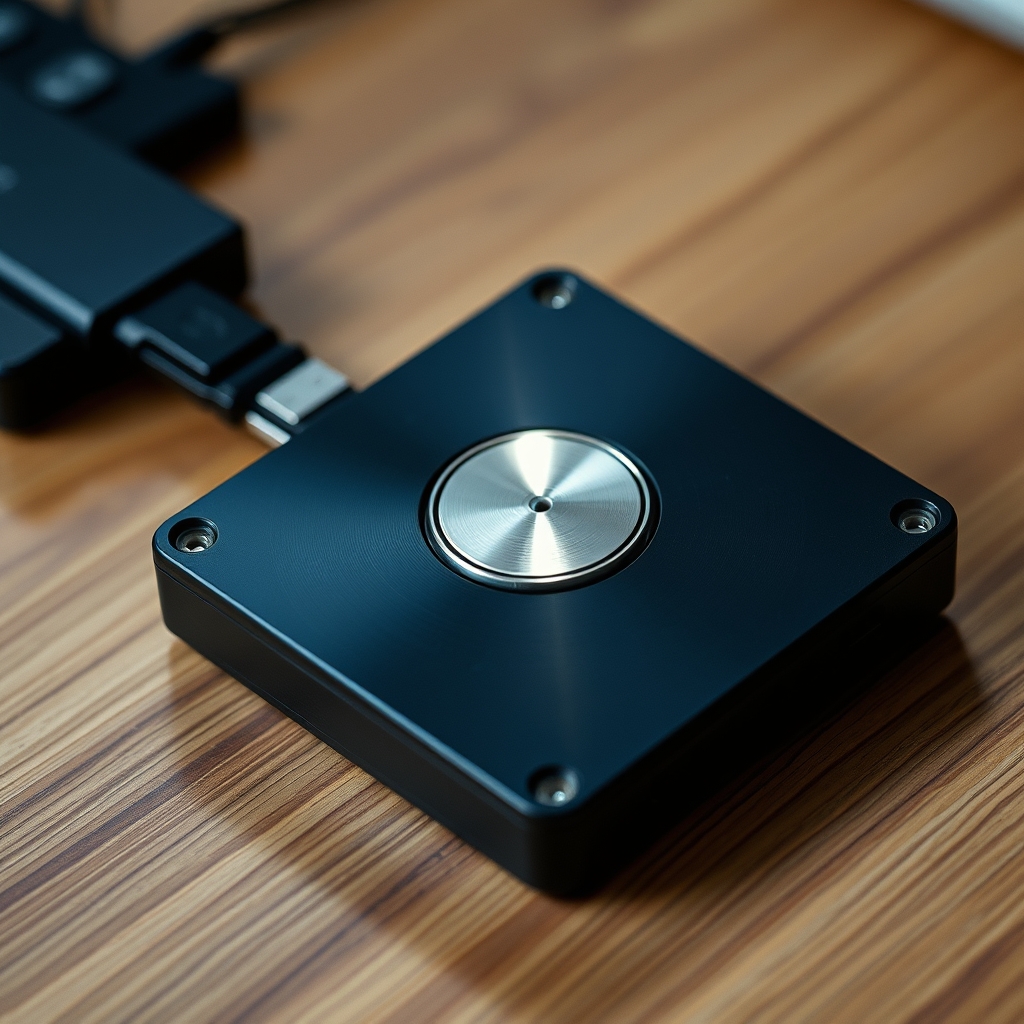
Comment configurer une sauvegarde automatique sur un disque dur externe ? · La sauvegarde automatique sur un disque dur externe peut être configurée en utilisant des logiciels tels que Time Machine sur Mac ou l’outil de sauvegarde intégré de Windows. Il suffit de connecter le disque dur externe, de sélectionner les fichiers à sauvegarder et de planifier la fréquence des sauvegardes.
Une sauvegarde disque dur externe automatique consiste à copier régulièrement vos fichiers vers un disque branché en USB, sans intervention manuelle. Sous Windows, macOS ou Linux, il suffit de créer une tâche planifiée ou d’activer le logiciel dédié ; le processus s’exécute en arrière-plan, préservant chaque version importante.
🛒 Envie de vous équiper ? Parcourez notre boutique · notre sélection testée et comparée sur la boutique.
TL;DR
- La sauvegarde disque dur externe automatique protège contre la perte de données sans effort quotidien.
- Choisissez un disque d’au moins 1 To, de préférence SSD ou HDD de marque reconnue (Western Digital, Seagate, Samsung).
- Sous Windows, utilisez le Planificateur de tâches + Robocopy ou l’application Sauvegarde Windows.
- Sur macOS, activez Time Machine et désignez le disque externe comme destination.
- Les logiciels tiers (Acronis, EaseUS, Macrium) offrent des options de versionnage, de chiffrement et de restauration instantanée.
- Respectez la règle 3-2-1 : trois copies, deux supports différents, un stockage hors site.
Comprendre la sauvegarde disque dur externe automatique

La sauvegarde désigne la duplication de données afin de les préserver en cas de défaillance du support d’origine. Un disque dur externe est un dispositif de stockage portable, généralement connecté via USB 3.0 ou USB-C, capable de contenir de dizaines à plusieurs centaines de gigaoctets. L’automatisation implique que le système déclenche la copie à intervalles réguliers, selon un planning défini ou à la détection d’un changement de fichier.
L’intérêt principal réside dans la réduction du facteur humain : les oublis ou les interruptions de travail n’entraînent plus de perte définitive.
Choisir le bon disque externe pour une sauvegarde fiable
Le choix du support influe directement sur la durabilité et la vitesse de la sauvegarde. Les disques SSD offrent des temps de transfert supérieurs (jusqu’à 500 Mo/s en USB-3.2) et résistent mieux aux chocs, mais restent plus onéreux par gigaoctet. Les HDD classiques, comme le Western Digital My Passport ou le Seagate Backup Plus, proposent des capacités élevées à moindre coût, avec des vitesses de 100-150 Mo/s.
Pour un usage domestique, un disque de 2 To ou 4 To couvre la plupart des besoins (photos, vidéos, documents). Les modèles dotés de chiffrement matériel (BitLocker, AES-256) renforcent la confidentialité, surtout si le disque est transporté hors du domicile. L’ADEME souligne que la consommation énergétique d’un disque externe en veille est négligeable, mais recommande de le débrancher lorsqu’il n’est pas utilisé pendant de longues périodes afin de prolonger sa durée de vie et réduire l’impact environnemental.
Configurer les outils natifs sous Windows et macOS
Windows 10/11 – Sauvegarde intégrée et Planificateur de tâches
Windows propose l’application Sauvegarde Windows qui crée des copies d’image système et des points de restauration. Après avoir branché le disque, ouvrez Paramètres > Mise à jour et sécurité > Sauvegarde et choisissez « Ajouter un lecteur ». La première sauvegarde complète peut prendre plusieurs dizaines de minutes, puis les incrémentales s’exécutent en quelques minutes.
Pour une granularité accrue, le Planificateur de tâches permet de lancer Robocopy avec des paramètres /MIR (miroir) afin de synchroniser dossiers spécifiques chaque jour à 02 h 00. Exemple de commande : robocopy C:\Users\NomUtilisateur\Documents D:\Sauvegarde\Documents /MIR /R:3 /W:10. Cette tâche s’exécute même si l’utilisateur n’est pas connecté, dès que le disque est détecté.
macOS – Time Machine
Sur macOS, Time Machine est l’outil de sauvegarde le plus simple. Connectez le disque, ouvrez les Préférences Système > Time Machine, sélectionnez le disque comme destination et activez la sauvegarde horaire. Le système conserve les 24 dernières heures, les dernières semaines et les mois précédents, permettant de restaurer un fichier à n’importe quel instant.
Time Machine chiffre automatiquement les sauvegardes si le disque est formaté en APFS chiffré, garantissant la confidentialité des données sensibles.
Logiciels tiers pour automatiser et enrichir la sauvegarde
Les solutions tierces offrent des fonctions avancées comme le versionnage illimité, la compression, la sauvegarde sur le cloud et la restauration granulaire.
- Acronis True Image propose une sauvegarde hybride : le disque externe reçoit une copie locale, tandis qu’une version chiffrée est poussée vers le cloud Acronis. Les utilisateurs peuvent planifier des sauvegardes quotidiennes, hebdomadaires ou à la connexion du disque.
- EaseUS Todo Backup se distingue par son interface intuitive et ses options de sauvegarde incrémentielle différée, utiles pour les PC de bureau qui restent allumés 24 h/24.
- Macrium Reflect est apprécié des professionnels pour son moteur de clonage rapide et son support de scripts PowerShell, permettant d’automatiser la création de points de restauration avant chaque mise à jour majeure du système.
Tous ces outils intègrent des fonctions de vérification d’intégrité (hash SHA-256) afin de détecter toute corruption de fichier après la copie.
Bonnes pratiques de planification et de rotation des sauvegardes

Respecter la règle 3-2-1 minimise les risques : trois copies de chaque donnée, sur deux supports différents, dont une copie hors site. Concrètement, conservez une sauvegarde sur le disque externe principal, une deuxième sur un disque secondaire (par exemple un SSD interne dédié) et une troisième sur un service cloud ou un NAS.
Fréquence de sauvegarde
- Sauvegarde quotidienne : idéale pour les dossiers de travail actifs (documents, projets en cours).
- Sauvegarde hebdomadaire : adaptée aux archives multimédia (photos, vidéos) qui ne changent pas quotidiennement.
- Sauvegarde mensuelle : conserve une version de référence à long terme, utile pour la conformité réglementaire.
Rotation des disques
Utilisez deux disques externes et alternez-les chaque semaine. Le disque « actif » reçoit les sauvegardes quotidiennes, tandis que le disque « repos » est stocké dans un coffre ou chez un proche. Cette technique protège contre les sinistres locaux (incendie, inondation).
Sécurité, chiffrement et conformité des sauvegardes automatiques
Le chiffrement empêche l’accès non autorisé aux données sauvegardées. Sous Windows, BitLocker chiffre le disque entier ; sous macOS, FileVault ou le format APFS chiffré assure la même protection. Les logiciels tiers offrent souvent un chiffrement natif, comme Acronis qui utilise AES-256.
Pour les entreprises, la conformité au RGPD impose de sécuriser les données personnelles. La sauvegarde automatisée doit donc inclure un journal d’audit, montrant qui a initié la sauvegarde et quand. Les solutions comme Macrium Reflect génèrent des rapports détaillés qui peuvent être archivés pour preuve de conformité.
FAQ, erreurs courantes et ressources complémentaires
Q : La sauvegarde automatique ralentit-elle mon ordinateur ? R : Les sauvegardes incrémentales consomment peu de bande passante disque. Planifier la tâche pendant les heures creuses (02 h-04 h) minimise l’impact.
Q : Que faire si le disque externe n’est plus reconnu ? R : Vérifiez le câble USB, essayez un autre port, puis lancez l’utilitaire de diagnostic du fabricant (Western Digital Dashboard, Seagate SeaTools). Si le disque est défectueux, remplacez-le immédiatement.
Q : Dois-je formater le disque en NTFS ou exFAT ? R : NTFS est recommandé pour Windows uniquement, offrant des permissions avancées et le chiffrement BitLocker. ExFAT fonctionne sur macOS et Windows, mais ne supporte pas le chiffrement natif.
Erreur fréquente : Oublier de désactiver la mise en veille du disque pendant la sauvegarde. Solution : Dans les paramètres d’alimentation, choisissez « Ne jamais mettre le disque en veille » pendant les heures de sauvegarde.
Ressources utiles
- Guide officiel de Microsoft sur la sauvegarde Windows : https://learn.microsoft.com/windows/backup
- Documentation Apple sur Time Machine : https://support.apple.com/fr-fr/HT201250
- Page d’assistance de l’INRS sur la sécurité des équipements informatiques : INRS · Sécurité au travail
- Recommandations de l’ADEME sur la consommation énergétique des périphériques : Ademe · Rénovation énergétique
Checklist de mise en place
- Sélectionner un disque externe d’au moins 1 To, formaté en NTFS (Windows) ou APFS chiffré (macOS).
- Activer le chiffrement matériel ou logiciel.
- Configurer la tâche planifiée (Windows) ou Time Machine (macOS).
- Tester la première sauvegarde complète et vérifier l’intégrité via le journal.
- Mettre en place la rotation des disques et la sauvegarde hors site.
- Documenter le planning et les paramètres de chiffrement pour la conformité.
En suivant ces étapes, la sauvegarde disque dur externe automatique devient une routine fiable, garantissant la disponibilité de vos données même en cas de panne matérielle ou d’incident imprévu.
Sur un sujet voisin, découvrez Installer ecran 7 pouces raspberry le guide.
Notre sélection sur Amazon
Liens affiliés Amazon : nous touchons une petite commission sur les achats, sans surcoût pour vous.
Questions fréquentes.
Quel est le meilleur choix pour sauvegarde disque dur externe automatique : guide complet pour sécuriser vos données ?
Apprenez à configurer une sauvegarde disque dur externe automatique, choisissez le bon matériel, maîtrisez les outils natifs et tiers, et protégez vos fichiers au quotidien.
Quels sont les critères importants à comparer ?
Les critères principaux sont la qualité, le prix, la durabilité et la pertinence pour votre besoin. Le comparatif les passe en revue point par point.
Quel budget prévoir ?
Le budget varie selon la gamme retenue. Les prix indicatifs sont précisés dans chaque section du comparatif.
Où acheter au meilleur prix ?
Vous trouverez des liens recommandés dans cet article. Comparez aussi les avis utilisateurs pour confirmer votre choix.
Commentaires
Chargement…