
Q : Qu’est-ce qu’un disque dur NAS et comment fonctionne-t-il ?
R : Un disque dur NAS (Network Attached Storage) est un serveur de stockage dédié accessible via le réseau local ou Internet. Il centralise les données, automatise les copies de sauvegarde et offre des fonctions de redondance grâce au RAID.
Q : Quelle est la règle de sauvegarde recommandée pour un NAS ?
R : La règle 3-2-1 est recommandée : 3 copies de données, 2 supports différents et 1 copie hors site. Cela garantit la disponibilité des données même en cas de panne ou de perte de données.
Q : Comment sécuriser les comptes et les données sur un NAS ?
R : Il est recommandé de sécuriser les comptes avec une authentification multifacteur (MFA) et un gestionnaire de mots de passe. Il est également important de vérifier régulièrement l’intégrité des volumes et les alertes SMART pour détecter les problèmes potentiels.
Comment utiliser un disque dur NAS pour la sauvegarde de vos données ? · Pour sauvegarder vos données avec un disque dur NAS, commencez par connecter le disque dur à votre réseau via un câble Ethernet. Installez ensuite le logiciel de sauvegarde fourni avec le NAS ou utilisez un logiciel tiers. Configurez les paramètres de sauvegarde pour définir la fréquence et les données à sauvegarder. Enfin, vérifiez régulièrement les sauvegardes pour vous assurer de leur intégrité.
Un disque dur NAS (Network Attached Storage) agit comme un serveur de stockage dédié, accessible via le réseau local ou Internet. Il centralise les données, automatise les copies de sauvegarde et offre des fonctions de redondance grâce au RAID, garantissant la disponibilité même en cas de panne d’un disque.
🛒 Envie de vous équiper ? Parcourez notre boutique · notre sélection testée et comparée sur la boutique.
TL;DR
- Choisissez un NAS compatible RAID et une capacité adaptée à votre volume de données.
- Appliquez la règle 3-2-1 : 3 copies, 2 supports différents, 1 hors site.
- Utilisez les outils natifs (Hyper Backup, Snapshot) pour planifier les sauvegardes.
- Sécurisez les comptes avec MFA et un gestionnaire de mots-de-passe.
- Vérifiez régulièrement l’intégrité des volumes et les alertes SMART.
- Testez la restauration au moins une fois par trimestre.
Ce dont vous avez besoin pour construire une bonne sauvegarde sur un NAS

Un NAS ne se limite pas à un simple boîtier : il requiert une architecture matérielle solide, un réseau fiable et des logiciels de gestion adaptés.
- Matériel : choisissez un modèle de Synology, QNAP ou Western Digital avec au moins deux baies afin de configurer un RAID 1 (miroir) ou RAID 5 (parité). Le RAID assure la redondance ; en cas de défaillance d’un disque, les données restent accessibles.
- Capacité : estimez votre volume actuel et prévoyez une marge de 30 % pour la croissance. Un disque de 4 To dans chaque baie est souvent un bon point de départ pour un usage domestique.
- Réseau : privilégiez le gigabit Ethernet et, si possible, le 2,5 GbE pour éviter les goulots d’étranglement lors de gros transferts. Un switch manageable permet de segmenter le trafic de sauvegarde.
- Logiciel : le système d’exploitation du NAS (DSM pour Synology, QTS pour QNAP) propose des suites de sauvegarde intégrées. Hyper Backup, Snapshot Replication ou le package “Backup & Replication” sont des solutions éprouvées.
- Alimentation : un onduleur (UPS) protège le NAS contre les coupures et les surtensions, réduisant le risque de corruption de fichiers.
La règle 3-2-1 : la stratégie de sauvegarde simple qui pourrait vous sauver la mise
La règle 3-2-1 reste la référence en matière de protection des données :
- 3 copies de chaque fichier : la source et deux sauvegardes distinctes.
- 2 supports différents : disque dur interne, NAS, disque externe ou service cloud.
- 1 copie hors site : stockée hors du réseau local, par exemple dans un cloud ou sur un disque dur conservé chez un proche.
Appliquer cette règle avec un NAS signifie que le NAS constitue la deuxième copie, tandis que la première reste sur le poste de travail et la troisième se trouve sur un service cloud (ex. Backblaze, Google Drive) ou sur un disque dur externe stocké en sécurité. Cette redondance protège contre les pannes matérielles, les sinistres domestiques et les attaques de ransomware.
Configurer les partages et les tâches de sauvegarde sur un Synology ou QNAP
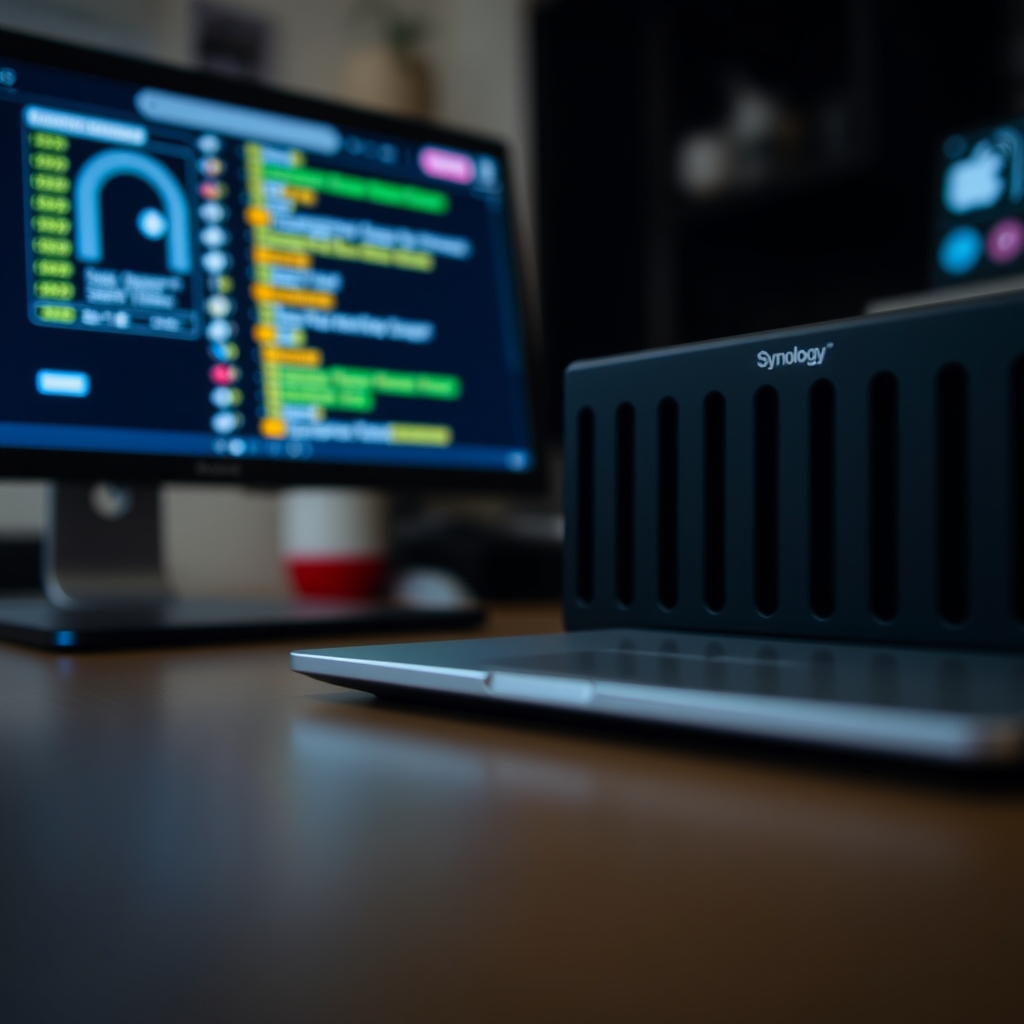
Création des dossiers partagés
- Connectez-vous à l’interface web du NAS (ex.
http://192.168.1.100:5000). - Dans le Panneau de configuration, choisissez Dossier partagé → Créer.
- Nommez le dossier (ex.
Sauvegarde_PC) et attribuez les droits d’accès : lecture/écriture pour votre compte principal, lecture seule pour les invités.
Mise en place d’une tâche de sauvegarde automatisée
- Synology : ouvrez Hyper Backup, cliquez sur Créer → Tâche de sauvegarde. Sélectionnez la source (ordinateur Windows, Mac ou un autre NAS) et la destination (le dossier partagé créé). Activez le chiffrement AES-256 et planifiez la sauvegarde quotidienne à 02 h00.
- QNAP : utilisez Hybrid Backup Sync. Ajoutez une source, choisissez le protocole (rsync, SMB) et définissez la fréquence. Activez la vérification d’intégrité pour détecter les corruptions.
Gestion des versions
Le snapshot du NAS capture l’état du système à intervalles réguliers. Activez-le pour conserver plusieurs versions de chaque fichier, ce qui facilite la récupération après un effacement accidentel ou une infection ransomware.
Sécuriser vos comptes et se débarrasser d’un phishing
La sauvegarde n’est utile que si les accès au NAS restent sécurisés.
- Authentification à deux facteurs (MFA) : activez-la dans le panneau de configuration du NAS. La plupart des modèles Synology et QNAP offrent une intégration avec Google Authenticator ou des clés de sécurité FIDO2.
- Gestionnaire de mots-de-passe : stockez les identifiants du NAS dans un coffre numérique (ex. Bitwarden, KeePass). Un mot-de-passe fort, d’au moins 12 caractères, combinant majuscules, minuscules, chiffres et caractères spéciaux, réduit le risque de compromission.
- Phishing : selon l’INRS, la sensibilisation aux courriels frauduleux diminue de 30 % les incidents liés aux accès non autorisés (INRS). Formez les utilisateurs à vérifier l’expéditeur, à ne jamais cliquer sur des liens suspects et à signaler les tentatives d’hameçonnage.
- Pare-feu du NAS : limitez les connexions entrantes aux adresses IP de confiance. Bloquez les ports inutilisés (ex. FTP, Telnet) et activez le VPN pour les accès distants.
- Mises à jour : appliquez systématiquement les correctifs du firmware. Les fabricants publient régulièrement des correctifs de sécurité qui corrigent des vulnérabilités critiques.
Défragmenter son disque : pourquoi ce réflexe d’hier est (presque) devenu inutile
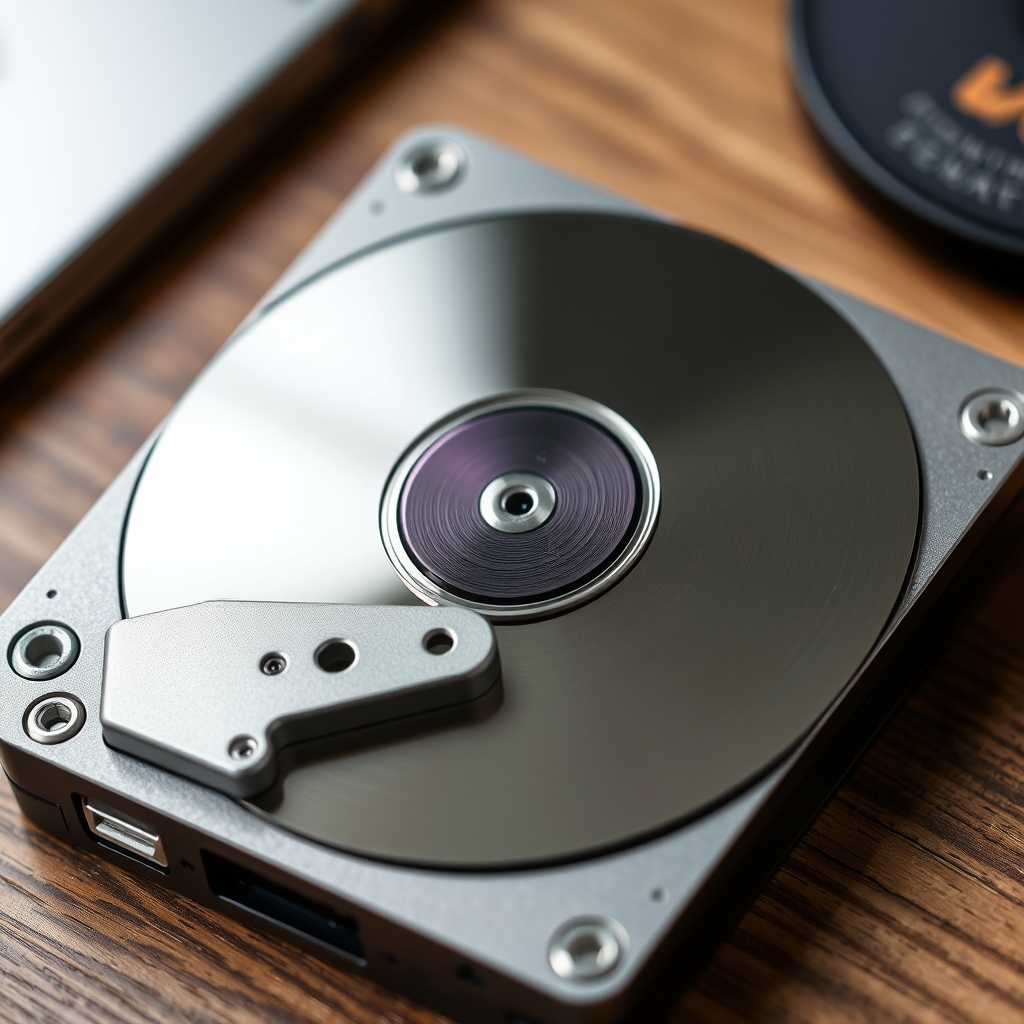
La défragmentation était indispensable pour les disques durs mécaniques (HDD) afin de réorganiser les fichiers contigus et améliorer les temps d’accès. Aujourd’hui, deux évolutions majeures ont changé la donne :
- SSD : les disques à état solide n’ont pas de pièces mobiles. Leur temps d’accès est constant, rendant la défragmentation superflue et même potentiellement néfaste, car elle augmente le nombre d’écritures et réduit la durée de vie du SSD.
- Systèmes d’exploitation modernes : Windows 10/11, macOS et les distributions Linux intègrent des algorithmes d’optimisation automatique (TRIM, garbage collection) qui maintiennent les performances sans intervention manuelle.
En pratique, ne lancez la défragmentation que sur des HDD de plus de 2 To qui montrent des baisses de performance mesurées. Sur un NAS, la plupart des modèles utilisent des SSD pour le cache et des HDD pour le stockage principal ; la défragmentation du cache SSD n’est jamais recommandée.
Restaurer des données depuis le NAS et vérifier l’intégrité
Une sauvegarde n’est efficace que si la restauration fonctionne rapidement.
- Sélection de la version : dans Hyper Backup ou Hybrid Backup Sync, choisissez le point de restauration souhaité. Les snapshots permettent de revenir à un état antérieur en quelques clics.
- Test de restauration : créez un dossier de destination temporaire et restaurez un sous-ensemble de fichiers critiques (documents, photos). Vérifiez que les fichiers s’ouvrent correctement.
- Vérification d’intégrité : activez la fonction checksum (MD5, SHA-256) lors de la sauvegarde. Le NAS compare les sommes de contrôle à chaque restauration, détectant les corruptions.
- Documentation : consignez la procédure de restauration dans un fichier texte stocké sur le NAS et sur un support externe. En cas d’incident majeur, cette documentation accélère le processus de récupération.
Bonnes pratiques et suivi de la santé du NAS
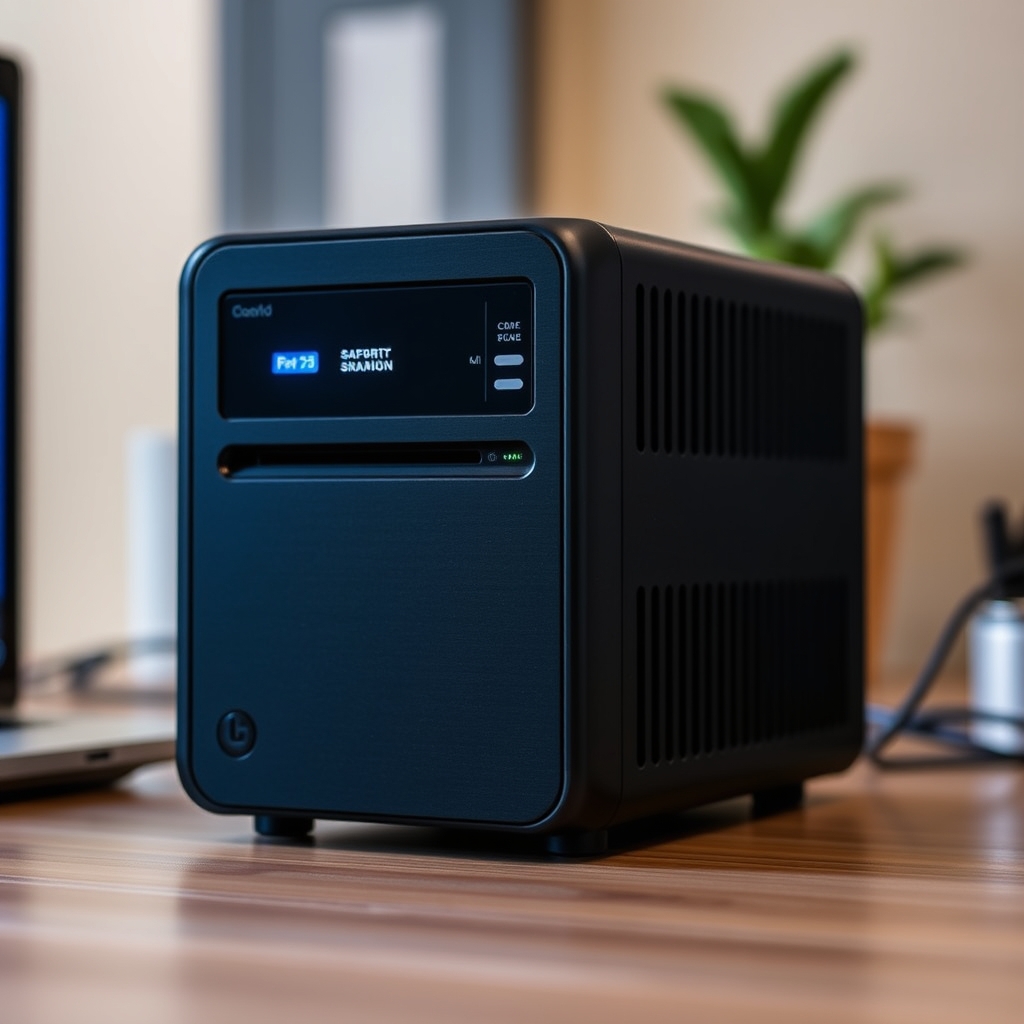
Maintenir le NAS en condition optimale prolonge sa durée de vie et assure la disponibilité des sauvegardes.
- Surveillance SMART : le NAS lit les attributs SMART de chaque disque chaque jour. Configurez des alertes par e-mail pour les signes de dégradation (secteurs réalloués, taux d’erreurs).
- Mises à jour du firmware : planifiez une fenêtre de maintenance mensuelle pour appliquer les correctifs de sécurité et les améliorations de performance.
- Sauvegarde de la configuration : exportez la configuration du NAS (ex.
Configuration → Sauvegarde & Restauration → Exporter). Conservez ce fichier sur un disque externe chiffré. - Gestion de l’alimentation : testez régulièrement le fonctionnement de l’onduleur (UPS) en simulant une coupure de courant. Vérifiez que le NAS s’éteint proprement.
- Audit de sécurité : utilisez les rapports de connexion du NAS pour identifier les tentatives d’accès non autorisées. Bloquez les adresses IP suspectes et renforcez les mots-de-passe si nécessaire.
- Écologie : selon l’ADEME, l’optimisation de la consommation énergétique des équipements informatiques contribue à la réduction de l’empreinte carbone (Ademe). Activez le mode d’économie d’énergie du NAS pendant les périodes d’inactivité.
Questions fréquentes
Comment puis-je sauvegarder mon Synology NAS ?
Utilisez Hyper Backup pour créer une tâche qui copie les dossiers partagés vers un disque externe, un autre NAS ou un service cloud. Activez le chiffrement et planifiez la sauvegarde quotidienne.
Comment configurer votre propre NAS pour des sauvegardes de plusieurs ordinateurs ?
Créez un dossier partagé dédié à chaque poste, attribuez les droits d’accès, puis déployez le client de sauvegarde (ex. Synology Drive Client) sur chaque ordinateur. Configurez des tâches de synchronisation ou de sauvegarde incrémentale.
Comment sauvegarder ou restaurer avec un NAS Synology : Guide complet
- Ouvrez Hyper Backup.
- Sélectionnez la source (PC, serveur, autre NAS).
- Choisissez la destination (dossier partagé, cloud).
- Activez le chiffrement et la vérification d’intégrité.
- Lancez la sauvegarde et testez la restauration via Restore.
Comment sauvegarder les partages NAS : guide pratique
Montez les partages en SMB ou NFS sur votre ordinateur, puis utilisez un logiciel de sauvegarde (ex. Cobian, Duplicati) pour copier les fichiers vers un disque local ou un service cloud. Planifiez la tâche en dehors des heures de travail pour réduire la charge réseau.
Qu’est-ce qu’une sauvegarde NAS ? Comment faire une sauvegarde …
Une sauvegarde NAS consiste à copier les données stockées sur le NAS vers un support secondaire (disque dur externe, autre NAS, cloud). Utilisez les outils natifs du NAS ou des solutions tierces, activez le chiffrement et la vérification d’intégrité pour garantir la fiabilité.
Comment écrire un poème d’amour original et sincère
Commencez par identifier les émotions que vous souhaitez exprimer, choisissez une forme (sonnet, vers libres) et jouez avec des métaphores personnelles. Relisez plusieurs fois, ajustez le rythme et terminez par une conclusion qui reflète votre authenticité.
Pour approfondir, voir également Huawei cloud utiliser sans google play guide et Jujutsu kaisen cursed clash accueille 4 nouveaux.
Notre sélection sur Amazon
Liens affiliés Amazon : nous touchons une petite commission sur les achats, sans surcoût pour vous.
Questions fréquentes.
Pourquoi guide complet pour exploiter un disque dur nas comme solution de sauvegarde fiable est-il important ?
Apprenez à configurer, sécuriser et optimiser votre NAS pour des sauvegardes automatiques, en suivant la règle 3-2-1 et les meilleures pratiques de cybersécurité.
Comment en savoir plus ?
Consultez les sections de cet article pour approfondir, et explorez les liens internes vers les sujets connexes.
Continuer la lecture.
Utiliser un disque dur comme console de jeux : guide complet pour stocker, installer et op…
Guide complet pour utiliser un disque dur comme stockage principal
Sauvegarde disque dur externe automatique : guide complet pour sécuriser vos données
Comment gérer les données sur un disque dur : guide complet pour sauvegarder, cloner et op…
Commentaires
Chargement…