Q : Quels sont les différents types de disques durs et leurs caractéristiques ?
R : Il existe deux principaux types de disques durs : les disques durs magnétiques (HDD) et les disques durs à semi-conducteurs (SSD). Les HDD utilisent des têtes de lecture pour stocker des données sur des plateaux rotatifs, tandis que les SSD utilisent des puces NAND flash pour stocker des données de manière plus rapide et plus fiable.
Q : Comment choisir le système de fichiers adapté pour mon disque dur ?
R : Le choix du système de fichiers dépend de votre système d’exploitation et de vos besoins. Les systèmes de fichiers courants incluent NTFS, exFAT et ext4. NTFS est généralement utilisé pour les systèmes Windows, tandis que exFAT est utilisé pour les appareils mobiles et ext4 pour les systèmes Linux.
Q : Qu’est-ce que la défragmentation et pourquoi est-elle importante pour les disques durs ?
R : La défragmentation est le processus de réorganisation des données sur un disque dur pour améliorer les performances. Les disques durs mécaniques peuvent devenir fragmentés au fil du temps, ce qui peut entraîner une diminution des performances. La défragmentation régulière peut aider à maintenir les performances optimales de votre disque dur.
Gérer les données sur un disque dur consiste à sauvegarder, organiser, optimiser et protéger les fichiers. Utilisez le formatage, le clonage, la défragmentation et la vérification S.M.A.R.T. pour garantir performance et sécurité. Suivez les étapes décrites pour chaque besoin, du PC de bureau au NAS.
🛒 Envie de vous équiper ? Parcourez notre boutique · notre sélection testée et comparée sur la boutique.
TL;DR
- Formatez le disque avec le système de fichiers adapté (NTFS, exFAT, ext4).
- Clonez un HDD vers un SSD avec Macrium Reflect ou Clonezilla.
- Défragmentez régulièrement les disques mécaniques pour éviter la lenteur.
- Utilisez CHKDSK ou SeaTools pour réparer les secteurs défectueux.
- Planifiez des sauvegardes sur NAS ou disque externe toutes les semaines.
- Vérifiez la santé du disque via S.M.A.R.T. et l’outil du fabricant.
- Manipulez les supports avec précaution, en suivant les consignes de l’INRS.
Comprendre les types de supports de stockage
Un disque dur (HDD) est un dispositif magnétique à plateaux rotatifs. Il stocke les données grâce à des têtes de lecture qui se déplacent sur les surfaces. Un SSD (Solid-State Drive) utilise des puces NAND flash, offrant des temps d’accès inférieurs à 0,1 ms. Les SSD NVMe exploitent le bus PCIe, multipliant les débits jusqu’à 5 GB/s. Western Digital, Seagate et Samsung dominent le marché des HDD et SSD grand public. Le choix dépend de la capacité, du budget et de la vitesse requise.
Initialiser, formater et choisir le système de fichiers
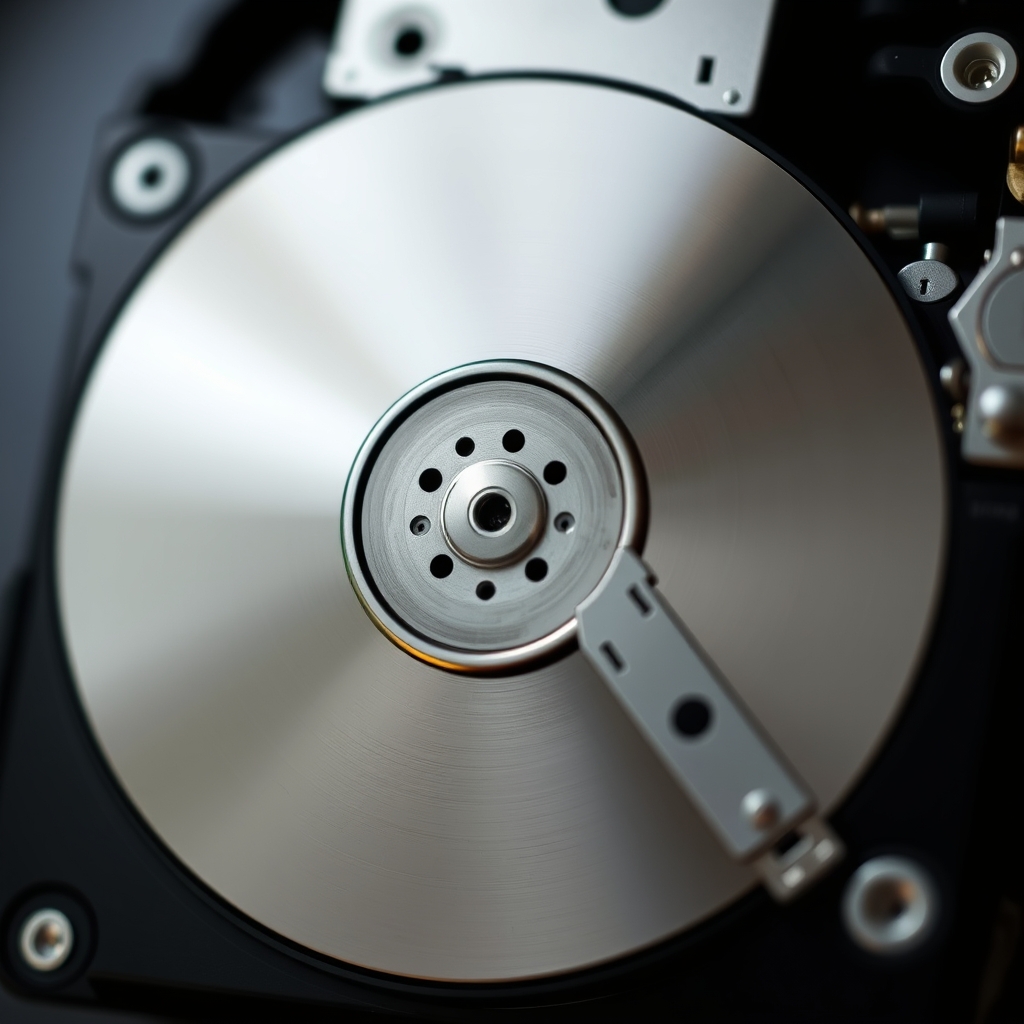
Initialiser un disque consiste à créer une table de partitions (MBR ou GPT). Une fois initialisé, le formatage prépare le système de fichiers. NTFS convient aux environnements Windows, exFAT aux échanges entre Windows et macOS, ext4 aux systèmes Linux. Le formatage rapide ne réécrit que la table d’allocation, tandis que le formatage complet efface chaque secteur. Utilisez le Gestionnaire de disques de Windows ou l’utilitaire mkfs sous Linux pour appliquer le format souhaité.
Cloner un disque dur vers un SSD
Clonage signifie copier l’intégralité d’un disque source vers un disque cible, secteur par secteur. Cette opération permet de migrer un système Windows sans réinstaller les programmes. Macrium Reflect Free, Clonezilla et Acronis True Image sont des outils reconnus. La procédure typique comprend : (1) connecter le SSD via USB-3.0, (2) lancer le logiciel, (3) sélectionner le disque source, (4) choisir le disque cible, (5) démarrer le clonage. Après le transfert, activez le mode AHCI dans le BIOS pour exploiter pleinement les performances du SSD.
Défragmenter un disque dur mécanique
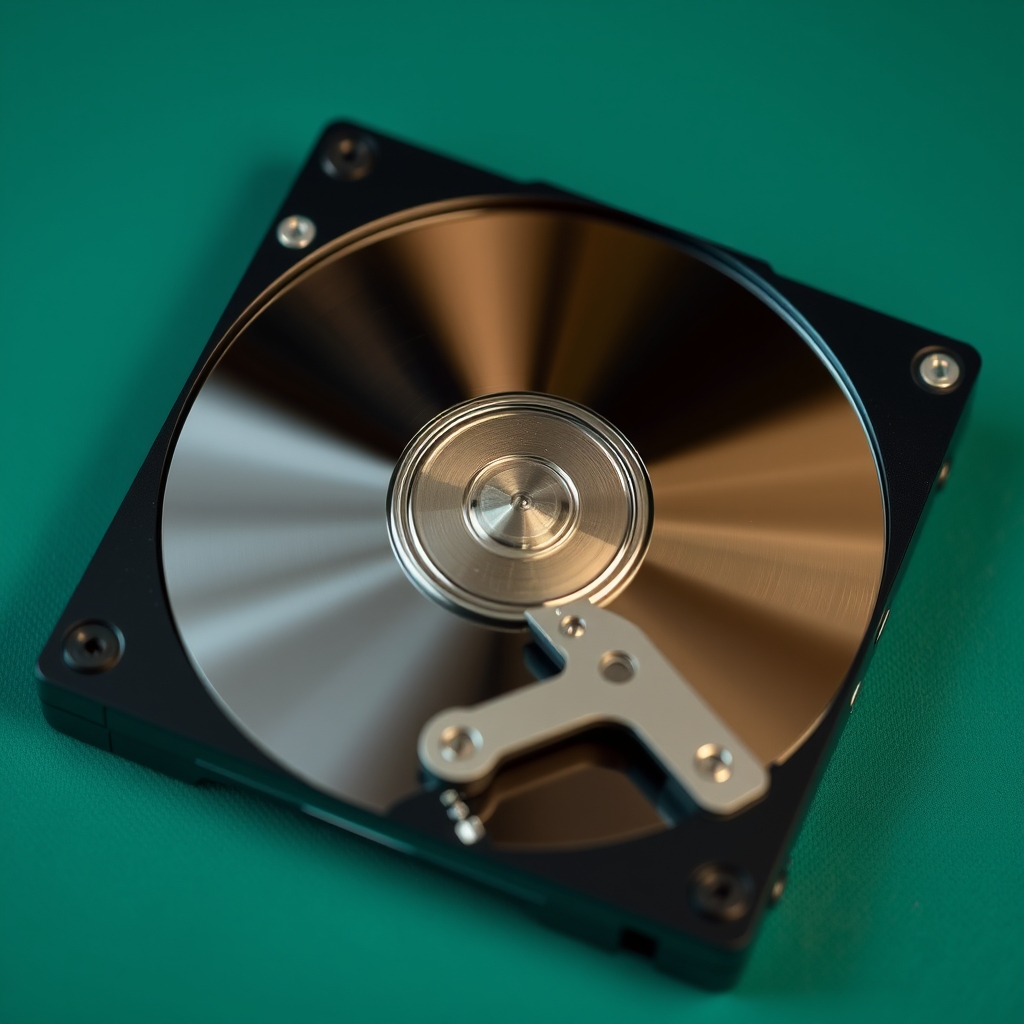
La fragmentation disperse les fragments d’un même fichier sur plusieurs zones du disque. Cette dispersion augmente le temps de recherche des têtes de lecture. Windows propose l’outil Défragmenteur de disque, accessible via le menu Démarrer. Exécutez une défragmentation mensuelle pour les disques HDD de plus de 500 Go. Les SSD ne nécessitent pas de défragmentation ; au contraire, cela réduit leur durée de vie.
Gérer les partitions et l’espace libre
Diviser un disque en partitions facilite l’organisation des données et la gestion des sauvegardes. Le Gestionnaire de disques de Windows permet de créer, réduire ou étendre une partition sans perte de données. Avant de modifier la taille, sauvegardez les dossiers critiques. Utilisez l’utilitaire gparted sous Linux pour des opérations avancées, comme le déplacement de la partition système. Une partition dédiée aux backups évite les conflits avec le système d’exploitation.
Sauvegarder régulièrement : NAS, disque externe ou cloud
Une sauvegarde fiable suit la règle 3-2-1 : trois copies, deux supports différents, une copie hors site. Un NAS (Network Attached Storage) tel que Synology ou QNAP offre des volumes RAID pour la redondance. Connectez un disque externe USB-3.0 pour des copies ponctuelles. Les services cloud (OneDrive, Google Drive) complètent la stratégie en stockant une version hors site. Planifiez les sauvegardes avec l’utilitaire Windows Backup ou rsync sous Linux, en définissant une fréquence hebdomadaire.
Réparer les erreurs de disque et surveiller la santé
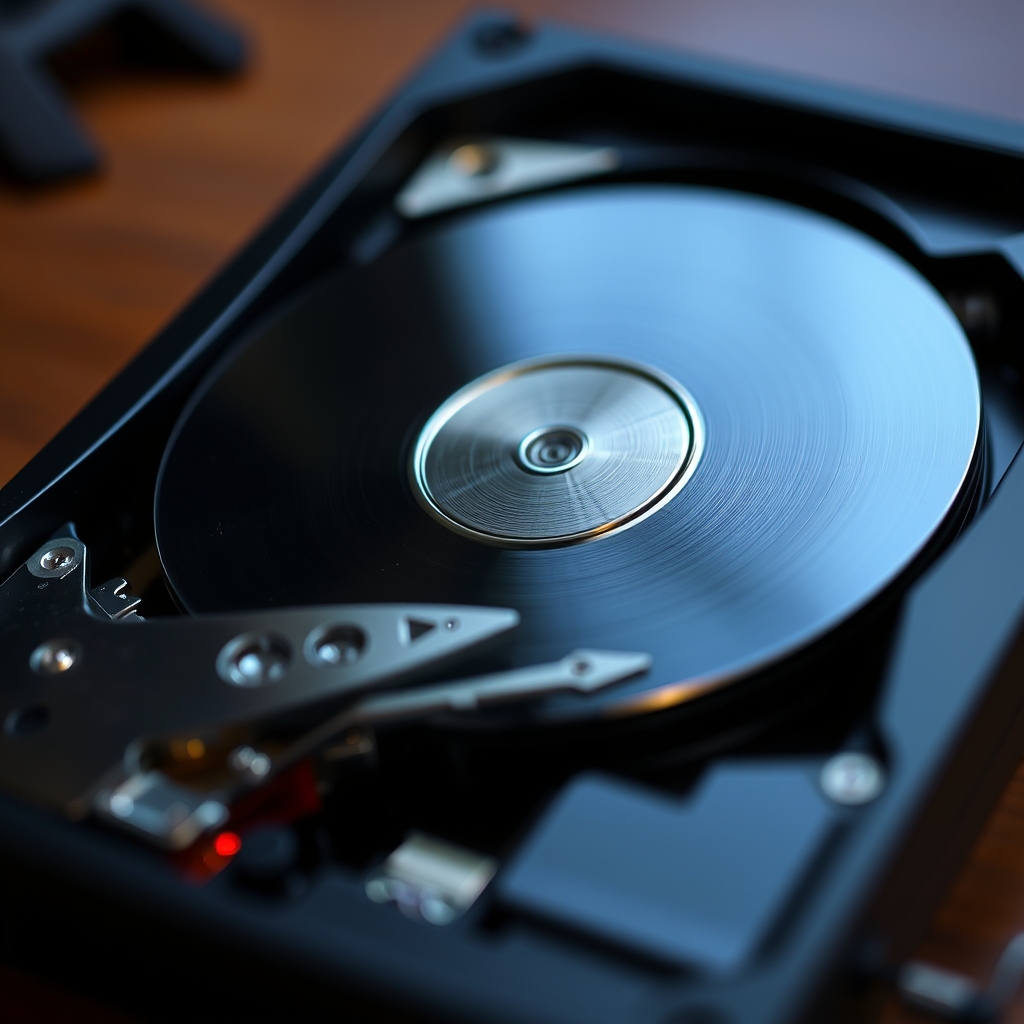
Les secteurs défectueux apparaissent sous forme d’erreurs I/O. CHKDSK (chkdsk /f /r) analyse et répare les fichiers système sous Windows. Les fabricants proposent des diagnostics : SeaTools de Seagate, Data Lifeguard Diagnostics de Western Digital. Ces outils lisent les attributs S.M.A.R.T. (Self-Monitoring, Analysis and Reporting Technology) pour anticiper les pannes. Si plusieurs attributs critiques s’aggravent, remplacez le disque immédiatement pour éviter la perte de données.
Sécurité physique et bonnes pratiques de manipulation
Manipuler un disque dur expose à des risques d’électrostatique et de chocs mécaniques. L’INRS recommande de porter un bracelet antistatique et de travailler sur un tapis conducteur. Évitez de placer le disque à proximité d’appareils générant des champs magnétiques forts. Stockez les supports dans des boîtiers anti-chocs lorsqu’ils ne sont pas utilisés. Ces précautions prolongent la durée de vie des HDD et SSD.
Questions fréquentes
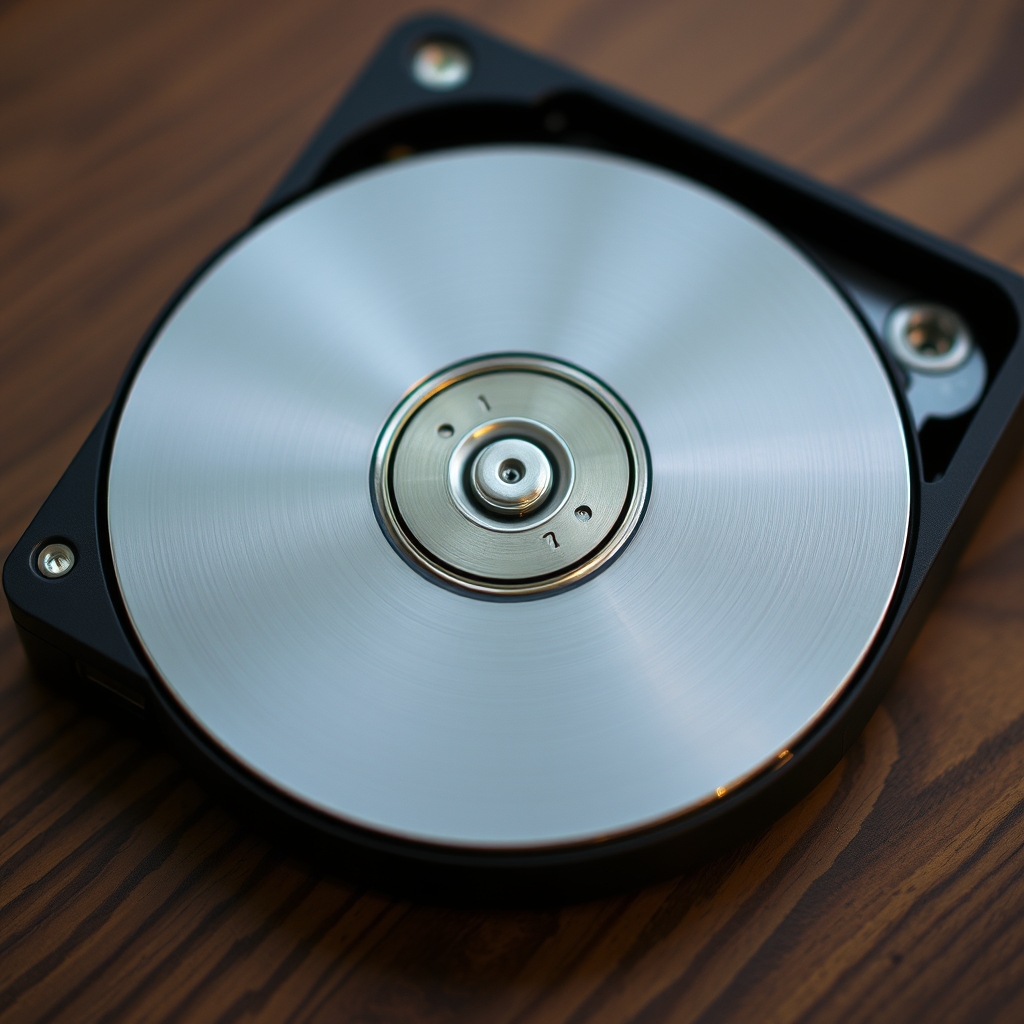
Comment enregistrer ses données sur un disque dur externe : le guide …
Connectez le disque via USB-3.0, créez un dossier « Sauvegarde », puis copiez les fichiers importants. Utilisez l’outil de sauvegarde Windows pour automatiser le processus chaque semaine.
Comment ouvrir Gestion des disques dans Windows 10/11 : 6 méthodes
- Clic droit sur le menu Démarrer → Gestion des disques.
- Taper
diskmgmt.mscdans la boîte de dialogue Exécuter. - Utiliser le Panneau de configuration → Outils d’administration.
- Lancer PowerShell avec
Get-Partition. - Utiliser le Gestionnaire de périphériques → Action → Ajouter du matériel.
- Accéder via le raccourci
Win+Xpuis choisir Gestion des disques.
Quels sont les signes d’un disque dur en fin de vie ?
Bruits de cliquetis, ralentissements soudains, erreurs de lecture et alertes S.M.A.R.T. indiquent une dégradation. Effectuez immédiatement une sauvegarde et testez le disque avec SeaTools.
Peut-on défragmenter un SSD sans risque ?
Non. La défragmentation augmente le nombre d’écritures sur les cellules NAND, réduisant la durée de vie du SSD. Utilisez plutôt l’outil d’optimisation TRIM intégré à Windows.
Quelle fréquence de sauvegarde est recommandée pour un usage domestique ?
Une sauvegarde hebdomadaire complète, complétée par des incrémentales quotidiennes, assure une protection efficace contre les pertes accidentelles.
Comment vérifier la santé d’un disque via S.M.A.R.T. sous Linux ?
Installez smartmontools (sudo apt install smartmontools), puis lancez smartctl -a /dev/sdX. Analysez les attributs « Reallocated_Sector_Ct » et « Current_Pending_Sector » pour détecter les problèmes.
Dans le même esprit : Les jeux video les plus attendus et Blob geant.
Notre sélection sur Amazon
Liens affiliés Amazon : nous touchons une petite commission sur les achats, sans surcoût pour vous.
Pour aller plus loin
Questions fréquentes.
Pourquoi gérer les données sur un disque dur : guide complet pour sauvegarder, cloner et optimiser vos supports est-il important ?
Apprenez à sauvegarder, cloner, formater, défragmenter et réparer vos disques durs et SSD. Méthodes, outils et bonnes pratiques pour sécuriser vos données.
Comment en savoir plus ?
Consultez les sections de cet article pour approfondir, et explorez les liens internes vers les sujets connexes.
Continuer la lecture.
Comment sauvegarder des données sur un disque externe : guide complet Windows 10/11
Les meilleures pratiques pour sauvegarder des données : guide complet et actualisé 2026
Comment nettoyer un disque dur pour libérer de l’espace : guide complet et étapes pratique…
Comment protéger les données sur un disque dur : guide complet et pratiques éprouvées
Commentaires
Chargement…