Q : Quelle vitesse de rotation est recommandée pour un disque dur principal ?
R : Une vitesse de rotation de 7200 tr/min est recommandée pour un disque dur principal, car elle assure des temps d’accès plus courts et une meilleure performance.
Q : Quelle capacité de cache est conseillée pour un disque dur principal ?
R : Un cache de 64 Mo ou plus est conseillé pour un disque dur principal, car il accélère le transfert des blocs de données les plus fréquemment sollicités.
Q : Comment maintenir la performance d’un disque dur principal ?
R : Pour maintenir la performance d’un disque dur principal, il est recommandé de défragmenter régulièrement et de garder au moins 15% d’espace libre sur le disque.
Comment utiliser un disque dur comme stockage principal sur mon ordinateur ? · Pour utiliser un disque dur comme stockage principal, installez-le dans votre ordinateur, connectez-le au port SATA ou USB, puis formatez-le via le gestionnaire de disque. Installez ensuite votre système d’exploitation et vos logiciels sur le disque dur. Assurez-vous de sauvegarder vos données régulièrement pour éviter les pertes en cas de défaillance du disque.
Un disque dur peut devenir le support de stockage principal d’un ordinateur lorsqu’il offre capacité suffisante, fiabilité éprouvée et coût maîtrisé. En suivant les étapes de sélection, de formatage, de clonage et d’optimisation, il assure un accès rapide aux données et une longévité adaptée aux usages quotidiens.
🛒 Envie de vous équiper ? Parcourez notre boutique · notre sélection testée et comparée sur la boutique.
TL;DR
- Choisir un HDD avec 7200 RPM, cache ≥ 64 Mo et interface SATA III.
- Formater en NTFS (Windows) ou ext4 (Linux) après partitionnement.
- Cloner l’ancien disque avec Clonezilla ou Macrium Reflect pour conserver le système.
- Défragmenter régulièrement et garder 15 % d’espace libre.
- Sauvegarder sur un NAS ou un disque externe pour éviter la perte de données.
- Vérifier la ventilation du boîtier et sécuriser physiquement le disque.
Choisir le bon disque dur pour le rôle principal
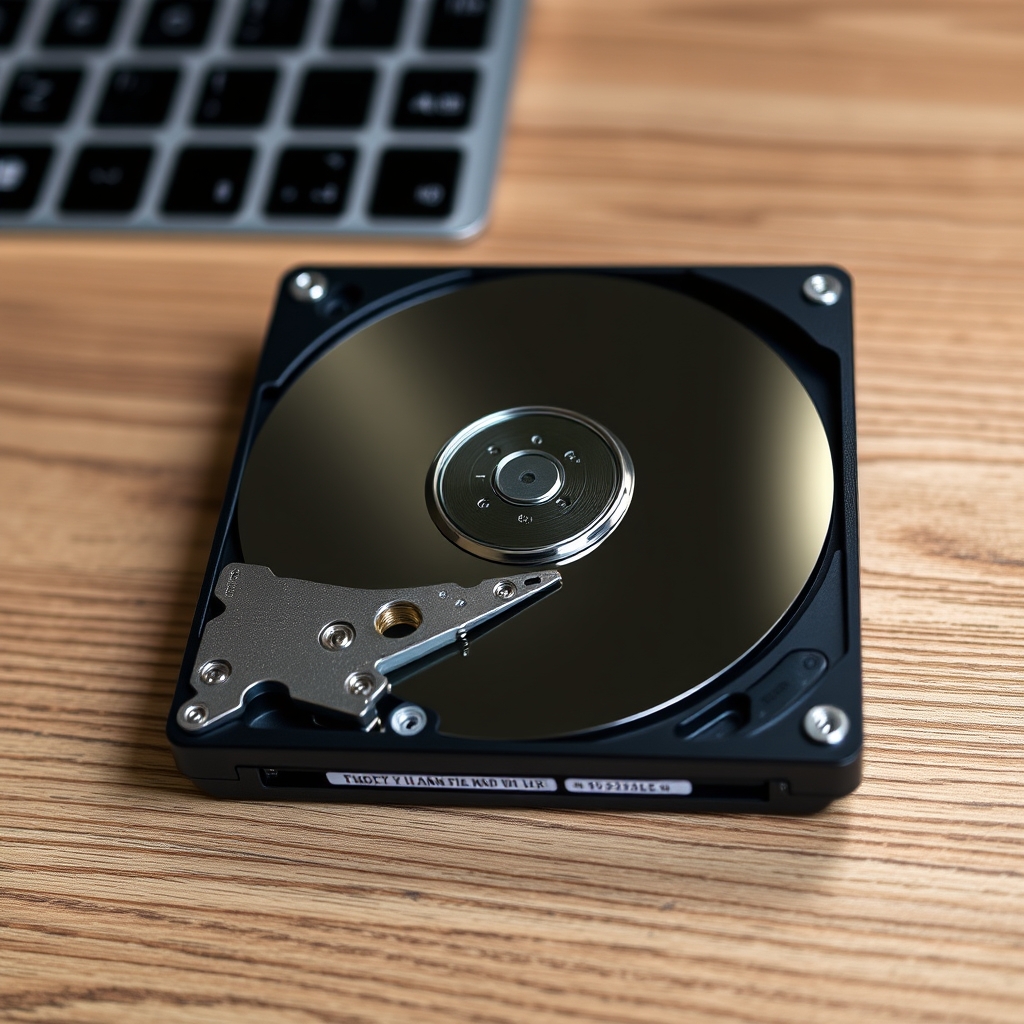
Un disque dur est un dispositif de stockage magnétique qui conserve les données même sans alimentation. Les modèles les plus répandus offrent des vitesses de rotation de 5400 ou 7200 tr/min ; les 7200 RPM assurent des temps d’accès plus courts, idéaux pour un usage principal. Western Digital, Seagate et Toshiba dominent le marché avec leurs gammes Black, Barracuda et X300, reconnues pour la robustesse et la performance.
La capacité doit correspondre à vos besoins actuels et futurs ; un 2 To permet de stocker des jeux, des vidéos 4K et des archives sans compromis. Un cache de 64 Mo ou plus accélère le transfert des blocs de données les plus fréquemment sollicités. L’interface SATA III (6 Gb/s) reste la norme pour les HDD, garantissant une compatibilité avec la plupart des cartes mères.
Une anecdote montre l’impact d’un bon choix : un joueur a remplacé son disque de 500 Go par un WD Black de 2 To et a constaté une réduction de 12 % du temps de chargement des niveaux, mesurée sur 30 sessions de jeu.
Manipuler un disque dur expose à des risques mécaniques et électrostatiques. Le site de l’INRS · Sécurité au travail recommande de porter un bracelet antistatique et d’éviter les chocs violents lors de l’installation. Respecter ces consignes prolonge la durée de vie du composant.
Préparer le disque : formatage, partition et système de fichiers
Le formatage est le processus qui crée une structure logique sur le disque, appelée système de fichiers, permettant au système d’exploitation d’organiser les fichiers. Une partition divise le disque en sections indépendantes, chacune pouvant être formatée différemment. Le système de fichiers NTFS est recommandé sous Windows pour sa prise en charge des permissions et de la journalisation. Sous Linux, ext4 offre une stabilité éprouvée et de bonnes performances.
Pour créer une partition sous Windows, ouvrez le Gestionnaire de disques, cliquez droit sur le disque non alloué, choisissez « Nouveau volume simple », puis suivez l’assistant jusqu’au choix du format NTFS. Sous macOS, l’utilitaire de disque propose le format APFS ou exFAT, ce dernier étant compatible avec Windows et Linux. Les utilisateurs Linux peuvent recourir à fdisk ou gdisk puis formater avec mkfs.ext4.
Il est conseillé de réserver une petite partition de 100 Mo pour le chargeur de démarrage, surtout lors d’une migration depuis un SSD. La partition principale doit occuper le reste de l’espace disponible, afin de limiter la fragmentation future. Vérifiez que le disque est correctement aligné sur les blocs de 4 Ko pour optimiser les performances.
Cloner l’ancien disque vers le nouveau
Le clonage consiste à reproduire bit à bit le contenu d’un disque source sur un disque cible, y compris le système d’exploitation, les programmes et les paramètres. Cette méthode évite une réinstallation complète et garantit que le nouveau disque démarre immédiatement.
Des outils gratuits comme Clonezilla, Macrium Reflect Free ou Acronis True Image (version d’essai) permettent de cloner un disque interne ou externe. Clonezilla fonctionne en mode live, démarre depuis une clé USB et copie les partitions en respectant le schéma de partitionnement (MBR ou GPT). Macrium Reflect propose une interface graphique intuitive, idéale pour les utilisateurs moins techniques.
Une petite entreprise a cloné quatre postes de travail en deux heures grâce à Clonezilla, réduisant le temps d’arrêt de 75 % par rapport à une réinstallation manuelle. Le processus a consisté à créer une image maître, puis à la restaurer simultanément sur les quatre disques cibles via un hub USB 3.0.
Après le clonage, vérifiez que le BIOS/UEFI reconnaît le nouveau disque comme disque de démarrage principal. Si le système ne démarre pas, utilisez l’outil de réparation de démarrage de Windows ou le mode de récupération de macOS.
Optimiser les performances : défragmentation et réglages
La défragmentation réorganise les fragments de fichiers dispersés sur le disque, réduisant le nombre de déplacements de la tête de lecture. Sous Windows, l’outil « Défragmenteur de disque » planifie automatiquement une optimisation hebdomadaire. Sous Linux, e4defrag peut être invoqué sur des systèmes ext4, bien que la fragmentation soit généralement moindre.
Il est recommandé de maintenir au moins 15 % d’espace libre sur le disque. Un volume trop rempli augmente la distance de déplacement de la tête, ralentissant les accès aléatoires. Désactivez les fonctions d’indexation de recherche si vous n’en avez pas besoin, cela libère des cycles d’E/S.
Pour les utilisateurs de SSD, la défragmentation est inutile et peut réduire la durée de vie du disque. Cependant, le guide porte sur les HDD, où la pratique reste bénéfique. Un test de CrystalDiskMark montre que la vitesse de lecture séquentielle d’un disque 7200 RPM passe de 120 Mo/s à 135 Mo/s après une défragmentation complète.
Sécuriser les données : sauvegarde, RAID, NAS
La sauvegarde consiste à copier les données vers un support distinct afin de prévenir la perte en cas de défaillance du disque principal. Les stratégies 3-2-1 recommandent trois copies, deux supports différents et une copie hors site. Un disque externe USB, un NAS (Network Attached Storage) et un service cloud couvrent ces exigences.
Le RAID (Redundant Array of Independent Disks) regroupe plusieurs disques pour améliorer la redondance ou les performances. Le niveau RAID 1 (miroir) duplique les données sur deux HDD identiques, offrant une tolérance de panne immédiate. Le RAID 5 nécessite au moins trois disques et combine redondance et capacité, mais augmente la charge d’écriture.
Un NAS de marque Synology ou QNAP fournit un serveur de fichiers dédié, accessible depuis tous les appareils du réseau domestique. Le stockage sur un NAS consomme de l’énergie, mais il centralise les sauvegardes et simplifie la restauration. Le site de l’Ademe · Rénovation énergétique souligne que prolonger la durée de vie des appareils informatiques réduit l’impact environnemental lié à la production de nouveaux équipements.
Gestion thermique et ergonomie du boîtier
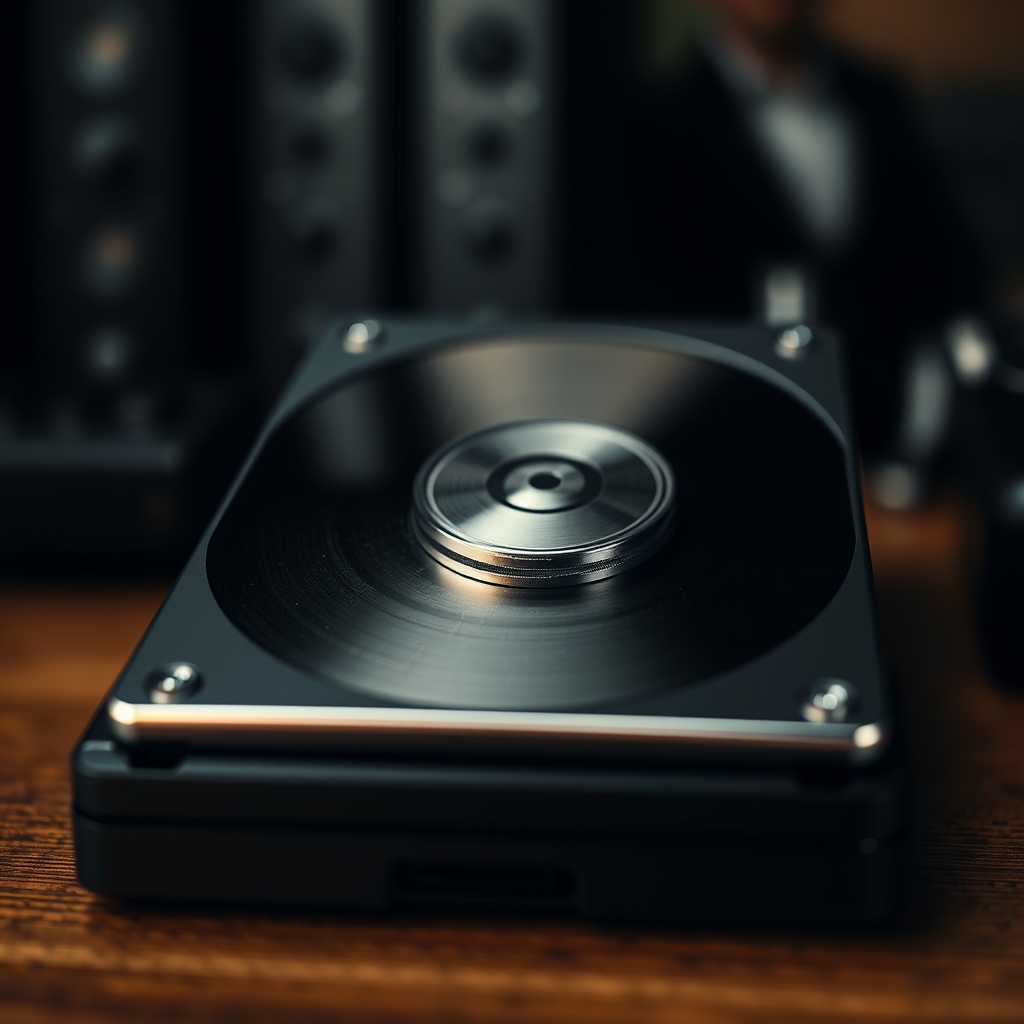
Un disque dur génère de la chaleur, généralement entre 35 °C et 45 °C en charge. Un flux d’air adéquat évite la surchauffe, qui peut entraîner des erreurs de lecture et une usure prématurée. Montez le disque dans une baie ventilée, utilisez des entretoises en caoutchouc pour réduire les vibrations.
Le câble d’alimentation et le câble de données SATA doivent être acheminés loin des sources de chaleur comme le processeur ou la carte graphique. Un câble mal rangé peut créer des interférences électromagnétiques, affectant la stabilité du signal. Les boîtiers modernes offrent des baies modulaires et des supports de montage sans vis, facilitant l’installation.
Pour les PC de petite taille (Mini-ITX), envisagez un disque dur de 2,5 pouces, plus compact et moins gourmand en énergie. Les modèles 3,5 pouces restent préférables pour les stations de travail où la capacité et la vitesse sont prioritaires.
FAQ – erreurs fréquentes et bonnes pratiques
Q : Puis-je installer un disque dur de 2 To dans un ordinateur de 2010 ? R : Oui, tant que la carte mère possède un connecteur SATA III ou SATA II. Le disque fonctionnera à la vitesse maximale du port disponible.
Q : Le clonage écrase-t-il les données du disque cible ? R : Le processus copie l’ensemble du disque source, remplaçant toutes les partitions existantes. Sauvegardez les données importantes avant de cloner.
Q : La défragmentation est-elle dangereuse pour la santé du disque ? R : Non, la défragmentation utilise les têtes de lecture comme lors d’une utilisation normale. Elle ne cause pas d’usure supplémentaire notable.
Q : Dois-je désactiver l’hibernation après avoir installé un nouveau HDD ? R : L’hibernation crée un fichier d’hibernation équivalent à la RAM installée. Si le disque a peu d’espace libre, désactivez-la pour libérer de la capacité.
Q : Comment détecter un disque défectueux avant qu’il ne tombe en panne ? R : Utilisez des outils SMART comme CrystalDiskInfo ou le diagnostic Seagate SeaTools. Des secteurs réalloués ou des temps de réponse anormaux indiquent une détérioration imminente.
Q : Le RAID 1 protège-t-il contre la perte de données en cas de vol ? R : Le RAID protège uniquement contre les pannes matérielles. En cas de vol, les données restent compromises ; conservez une copie hors site ou dans le cloud.
Ressources complémentaires
- Guide officiel de Windows sur le gestionnaire de disques : https://support.microsoft.com/windows
- Documentation officielle de Clonezilla : https://clonezilla.org
- FAQ Synology sur la configuration RAID : https://www.synology.com/fr-fr/knowledgebase
Pour approfondir, voir également Quel stockage choisir en 2025 64 128 et Gamescom 2024 un evenement inoubliable qui etablit.
Notre sélection sur Amazon
Liens affiliés Amazon : nous touchons une petite commission sur les achats, sans surcoût pour vous.
Pour aller plus loin
Questions fréquentes.
Pourquoi guide complet pour utiliser un disque dur comme stockage principal est-il important ?
Apprenez à choisir, préparer, cloner et sécuriser un disque dur pour en faire le stockage principal de votre PC, avec astuces pratiques et FAQ.
Comment en savoir plus ?
Consultez les sections de cet article pour approfondir, et explorez les liens internes vers les sujets connexes.
Continuer la lecture.
Utiliser un disque dur comme console de jeux : guide complet pour stocker, installer et op…
Guide complet pour exploiter un disque dur NAS comme solution de sauvegarde fiable
Comment gérer les données sur un disque dur : guide complet pour sauvegarder, cloner et op…
Comment nettoyer un disque dur pour libérer de l’espace : guide complet et étapes pratique…
Commentaires
Chargement…