Un disque dur externe non reconnu sur Mac a le plus souvent une cause simple : le Finder est réglé pour masquer les disques externes, le volume n’est pas monté, le câble ou l’adaptateur USB-C ne fait pas passer les données, ou le disque est en NTFS et paraît « bloqué ». Commencez par Utilitaire de disque > Présentation > Afficher tous les appareils : si le disque y figure, c’est un problème logiciel (monter, réparer, reformater) ; s’il n’y figure pas, regardez Informations système > USB pour savoir si le Mac voit le matériel. Voici les 10 vérifications dans l’ordre.
Black Friday 2026 (vendredi 27 novembre) : disques durs et SSD externes à surveiller.
1. Afficher les disques externes dans le Finder
Finder > Réglages (ou Préférences) > Général : cochez Disques externes pour qu’ils apparaissent sur le bureau, puis l’onglet Barre latérale : cochez Disques externes dans « Emplacements ». Un disque peut être parfaitement monté mais invisible à cause de ce seul réglage.
2. Vérifier dans Utilitaire de disque
Applications > Utilitaires > Utilitaire de disque, puis Présentation > Afficher tous les appareils. Trois cas :
| Ce que vous voyez | Signification | Action |
|---|---|---|
| Disque et volume en noir | Monté, problème d’affichage | Réglages du Finder (étape 1) |
| Volume grisé | Non monté | Bouton Monter, puis S.O.S. si échec |
| Disque seul, sans volume | Partition illisible ou format inconnu | Récupérer les données, puis Effacer |
| Rien | Le Mac ne voit pas le matériel | Étapes 4 à 8 |
3. Monter puis réparer avec S.O.S.
Sélectionnez le volume grisé, cliquez sur Monter. S’il refuse, lancez S.O.S. (First Aid) sur le volume, puis sur le disque. Si S.O.S. échoue et que les données comptent, arrêtez là et passez par la récupération de données avant toute tentative de formatage.
4. Changer de câble et d’adaptateur
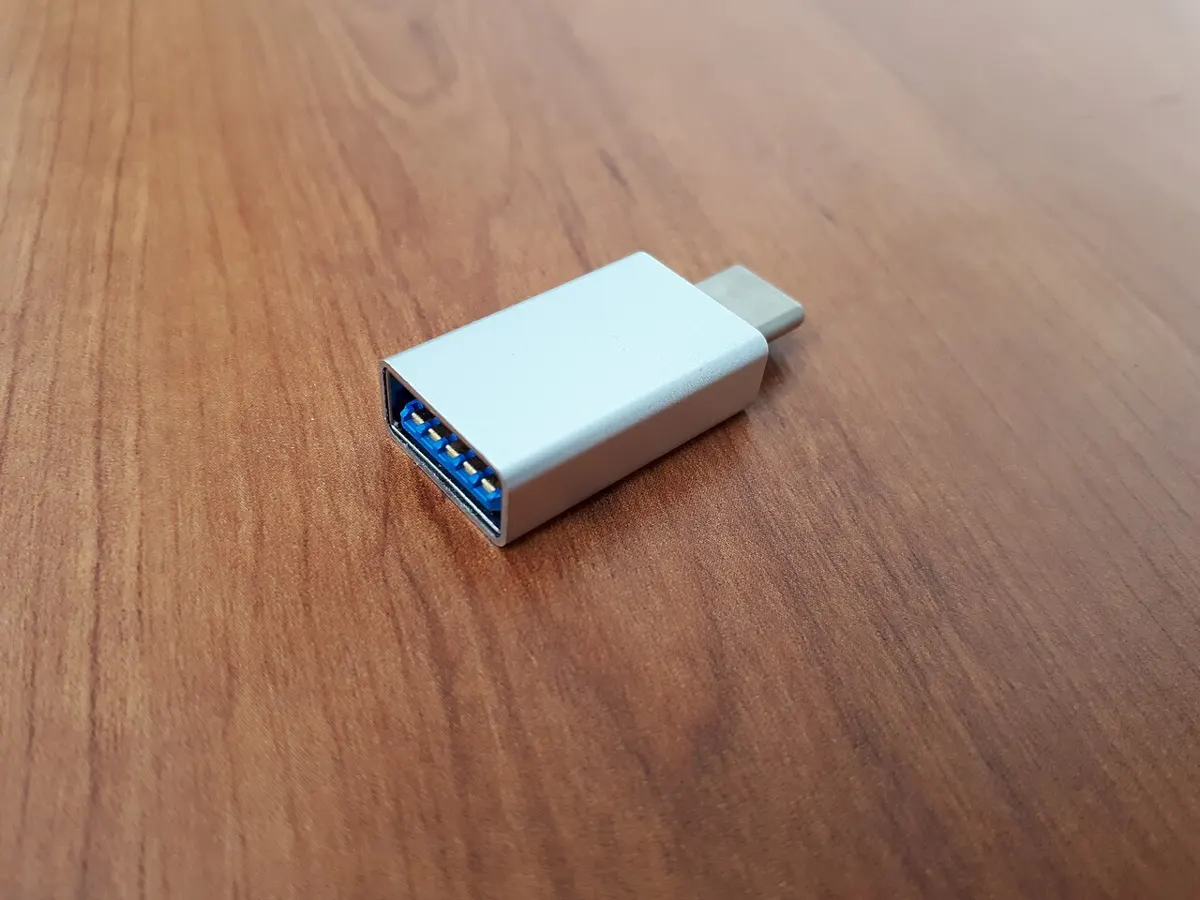
Sur les MacBook récents, le disque passe par un câble ou un adaptateur USB-C : beaucoup de câbles USB-C bon marché ne transportent que la charge, pas les données. Essayez le câble d’origine du disque, un autre adaptateur, et branchez directement sur le Mac plutôt que via un hub ou un écran.
5. Vérifier l’alimentation
Un disque portable 2,5 pouces est alimenté par le port USB. Derrière un hub non alimenté, il peut cliquer, bipper ou se couper. Un disque de bureau 3,5 pouces a besoin de son adaptateur secteur branché et allumé.
6. Regarder Informations système
Pomme > À propos de ce Mac > Plus d’infos > Rapport système (ou Informations système), rubrique USB ou Thunderbolt/USB4. Si le disque y apparaît avec le nom du fabricant, le Mac le voit : le problème est logiciel. S’il n’apparaît pas, c’est le câble, le port, le boîtier ou le disque.
7. Le disque est en NTFS
Visible mais impossible d’y copier : il est en NTFS. macOS lit ce format sans l’écrire. Copiez son contenu sur le Mac, puis reformatez en exFAT (lisible sur Mac et PC) : voir formater un disque dur externe sur Mac.
8. Autoriser l’accessoire (Mac Apple Silicon)
Sur les Mac à puce Apple récents, macOS peut demander d’autoriser un nouvel accessoire USB au branchement. Si la question a été refusée, débranchez puis rebranchez le disque, ou vérifiez Réglages Système > Confidentialité et sécurité > Autoriser les accessoires à se connecter.
9. Redémarrer et tester en mode sans échec
Redémarrez le Mac avec le disque débranché, puis rebranchez-le. Sur un Mac Intel, la réinitialisation de la NVRAM et du SMC règle parfois les ports USB capricieux. Le mode sans échec permet de vérifier qu’un logiciel (pilote NTFS, antivirus) ne bloque pas le montage.
10. Tester sur un autre ordinateur
Si un PC ou un autre Mac ne voit pas non plus le disque, il est en panne matérielle (boîtier, électronique ou mécanique). Écoutez-le : clics et bips sont des signes graves (voir disque dur externe qui fait du bruit). Notre guide général disque dur non reconnu couvre aussi Windows, et réparer un disque dur externe détaille S.O.S. et chkdsk.
Éviter que ça recommence
Éjectez toujours le disque (glisser vers la corbeille ou clic droit > Éjecter) avant de le débrancher, surtout en exFAT qui ne journalise pas les écritures. Et gardez une deuxième copie : Time Machine sur un disque dédié protège vos fichiers si le disque lâche.
Photo d’en-tête : Wilfredor, Wikimedia Commons (CC0).
Questions fréquentes.
Pourquoi mon disque dur externe n'apparaît pas sur mon Mac ?
Souvent parce que le Finder n'affiche pas les disques externes (réglage), que le volume n'est pas monté, que le câble ou l'adaptateur USB-C est en cause, ou que le disque manque d'alimentation. Vérifiez dans Utilitaire de disque avec Afficher tous les appareils.
Comment monter un disque dur externe sur Mac ?
Ouvrez Utilitaire de disque, sélectionnez le volume grisé dans la barre latérale et cliquez sur Monter. Si le montage échoue, lancez S.O.S. après avoir sauvegardé ce qui peut l'être.
Mon disque est visible mais je ne peux rien copier dessus, pourquoi ?
Il est formaté en NTFS (format Windows) : macOS le lit sans écrire. Reformatez-le en exFAT après avoir copié son contenu, ou utilisez un pilote NTFS.
Le disque n'apparaît pas du tout dans Utilitaire de disque, que faire ?
Ouvrez Informations système, rubrique USB (ou Thunderbolt) : si le disque n'y figure pas, le problème est matériel (câble, adaptateur, boîtier, disque). Testez sur un autre ordinateur.
Commentaires
Chargement…