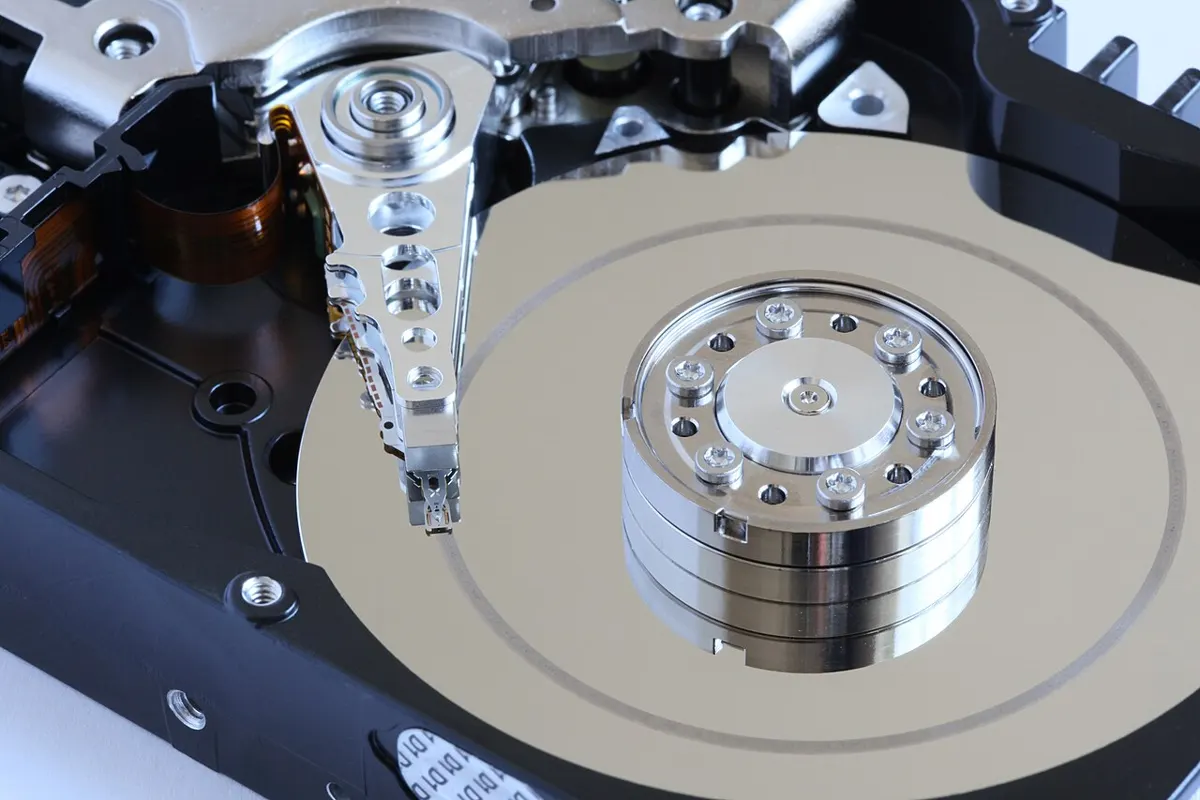
Pour récupérer les données d’un disque dur externe non reconnu, la règle d’or est de ne rien écrire dessus : ne le formatez pas, n’installez rien dessus, ne lancez pas de réparation tant que les fichiers ne sont pas copiés ailleurs. Ensuite tout dépend de la panne. Si l’ordinateur voit le disque (dans la Gestion des disques sous Windows ou l’Utilitaire de disque sur Mac) mais pas les fichiers, un logiciel gratuit comme PhotoRec ou TestDisk récupère le plus souvent l’essentiel. Si le disque clique, bipe ou n’est vu nulle part, éteignez-le : c’est une panne matérielle, à confier à un laboratoire de récupération.
Black Friday 2026 (vendredi 27 novembre) : pour la sauvegarde d’après, les disques durs et NAS à surveiller.
Diagnostiquer en 5 minutes : panne logique ou matérielle ?
| Symptôme | Type de panne probable | Que faire |
|---|---|---|
| Disque visible dans la Gestion des disques, volume « RAW » ou « non alloué » | Logique (système de fichiers abîmé) | Logiciel de récupération vers un autre disque |
| Windows propose de « formater le disque » | Logique | Refuser, puis logiciel de récupération |
| Fichiers supprimés ou disque formaté par erreur | Logique | Logiciel de récupération, sans rien copier dessus |
| Le disque tourne mais n’est vu nulle part | Électronique ou boîtier USB | Tester le disque hors de son boîtier |
| Clics réguliers, bips, grincements | Mécanique (têtes, moteur) | Éteindre, laboratoire |
| Disque tombé, puis silencieux | Mécanique | Éteindre, laboratoire |
Commencez toujours par les vérifications simples : autre câble, autre port USB (directement sur l’ordinateur), alimentation secteur branchée pour un disque de bureau. Notre guide disque dur non reconnu les détaille, et disque dur externe qui fait du bruit aide à lire les sons.
Panne logique : récupérer avec un logiciel gratuit
Préparez un second disque avec au moins autant d’espace libre que les données à sauver : on ne récupère jamais vers le disque abîmé.
- PhotoRec (CGSecurity) : récupère plusieurs centaines de types de fichiers (photos, vidéos, documents, archives) en lisant le disque secteur par secteur, même si le système de fichiers est détruit. Gratuit, Windows, Mac, Linux. Les noms de fichiers d’origine sont perdus, les fichiers sont classés par type.
- TestDisk (même éditeur) : répare une table de partition effacée ou un secteur de démarrage abîmé, et permet de copier des fichiers avec leurs noms quand l’arborescence est encore lisible.
- Windows File Recovery (Microsoft, outil
winfrdu Microsoft Store) : récupération en ligne de commande sous Windows 10 et 11. - Recuva : interface simple sous Windows, version gratuite pour les fichiers supprimés.
Procédure type avec PhotoRec : lancez photorec, choisissez le disque externe, le type de partition, l’option « Whole » (tout le disque), puis le dossier de destination sur l’autre disque. Laissez tourner : plusieurs heures pour un disque de plusieurs To.
Le boîtier USB peut être le seul coupable
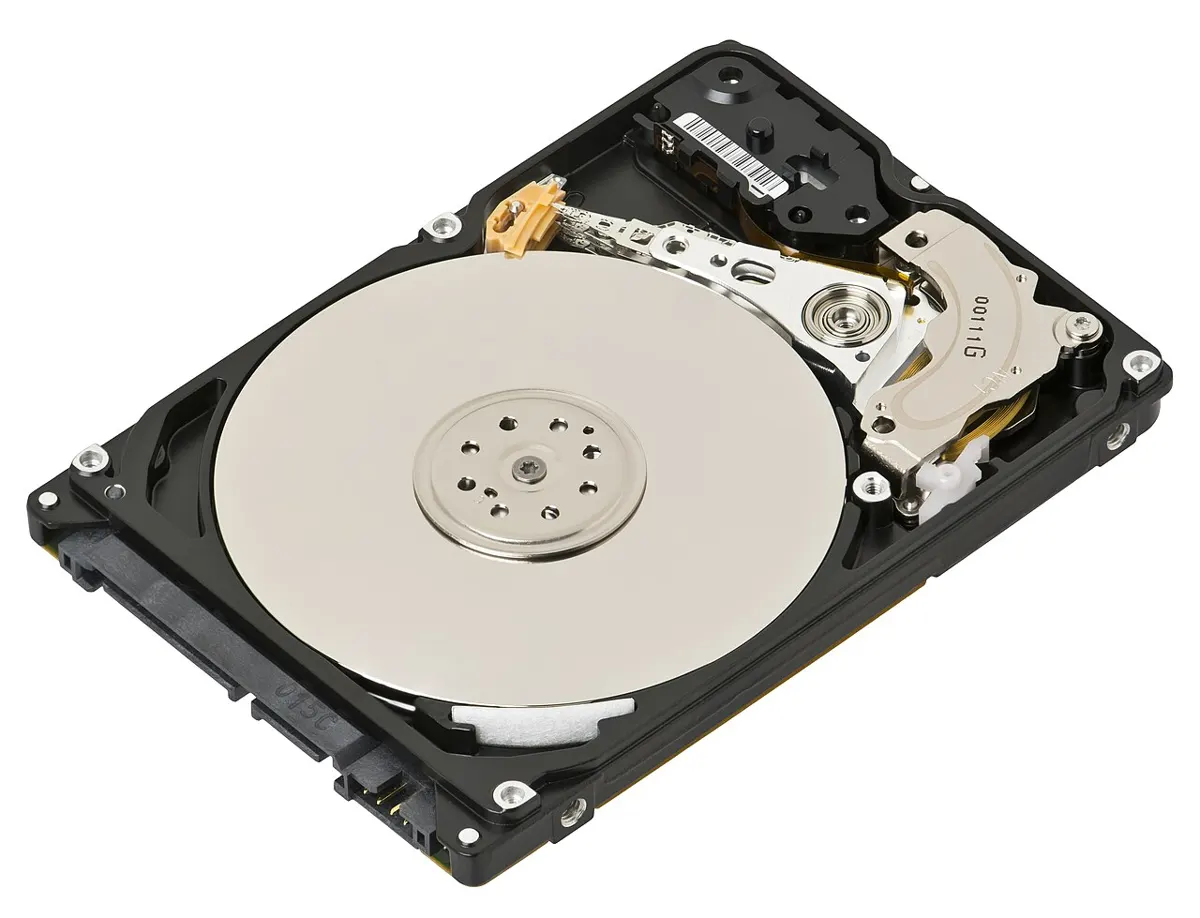
Un disque externe est un disque interne 2,5 ou 3,5 pouces placé dans un boîtier avec une carte USB. Quand cette carte lâche (chute du câble, prise abîmée), le disque lui-même est souvent intact. Sortir le disque et le brancher dans un boîtier ou un adaptateur SATA-USB permet alors de retrouver toutes les données (voir boîtiers pour disque dur). Attention : certains modèles (plusieurs WD My Passport et Elements récents) ont l’USB soudé sur la carte du disque et chiffrent les données au niveau du boîtier : dans ce cas, n’ouvrez pas, passez par un laboratoire.
Panne mécanique : arrêter tout de suite
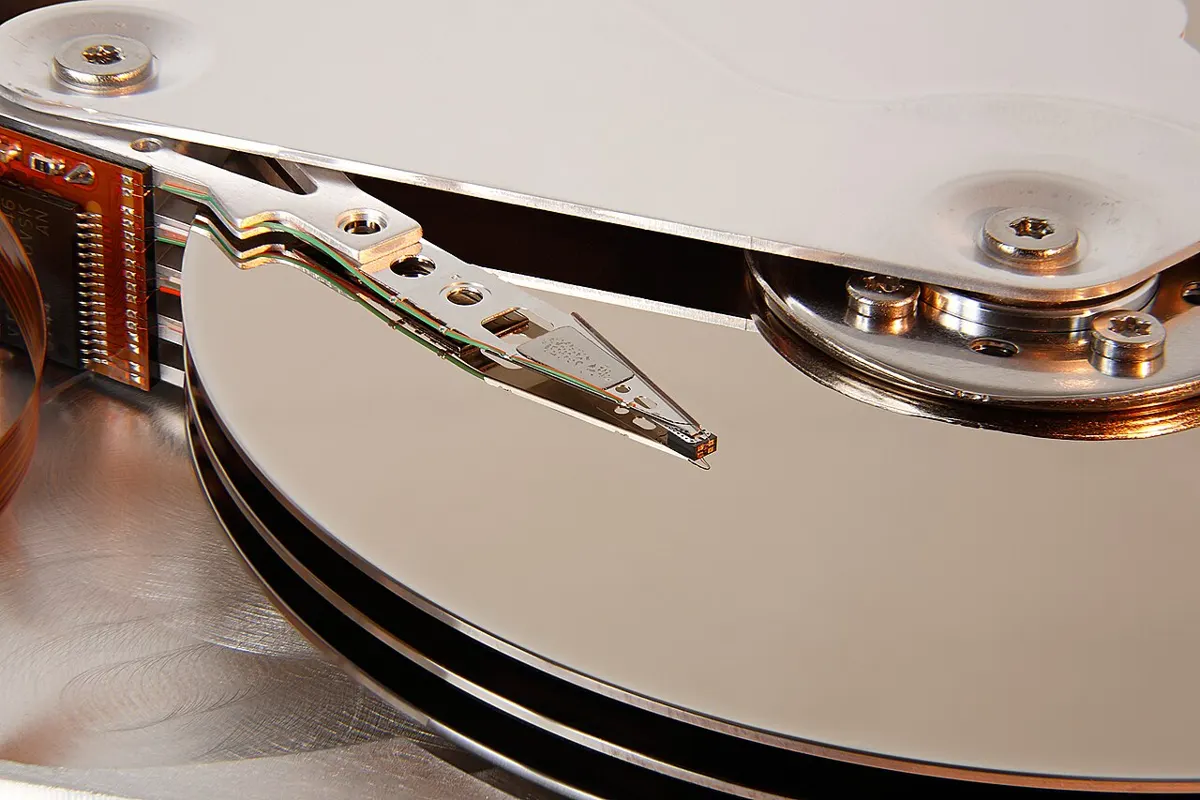
Clics à répétition, bips, frottements : chaque mise sous tension peut rayer les plateaux et rendre la récupération impossible. Ne lancez pas de logiciel, ne secouez pas le disque, ne le mettez pas au congélateur (vieille astuce qui provoque de la condensation). Un laboratoire ouvre le disque en salle blanche, remplace les têtes ou le moteur avec des pièces compatibles et fait une image du disque. Demandez toujours un diagnostic et un devis avant l’intervention, et préférez un prestataire qui ne facture qu’en cas de succès.
Sur Mac
Les mêmes outils existent (PhotoRec et TestDisk tournent sur macOS). Avant cela, essayez Utilitaire de disque > Afficher tous les appareils > Monter, puis S.O.S. seulement si les données sont déjà sauvegardées ou peu importantes. Voir notre guide disque dur externe non reconnu sur Mac.
Après la récupération
- Vérifiez les fichiers récupérés (ouvrez quelques photos et documents).
- Testez le disque (voir tester un disque dur externe) : s’il a des secteurs défectueux, remplacez-le.
- Mettez en place une sauvegarde à deux supports : le disque externe ne doit pas être la seule copie de vos photos. Un NAS ou un second disque règle le problème.
Photo d’en-tête : Alchemist-hp (talk) www.pse-mendelejew.de, Wikimedia Commons (CC BY-SA 3.0).
Questions fréquentes.
Comment récupérer les données d'un disque dur externe non reconnu ?
Vérifiez d'abord câble, port et alimentation. Si le disque apparaît dans la Gestion des disques ou l'Utilitaire de disque mais sans volume lisible (RAW), copiez les fichiers avec un logiciel de récupération comme PhotoRec ou TestDisk vers un autre disque. S'il clique, bipe ou n'est vu nulle part, éteignez-le et confiez-le à un laboratoire.
Faut-il formater un disque dur externe RAW pour le réparer ?
Pas avant d'avoir récupéré les données. Le formatage rend la récupération plus difficile. Récupérez d'abord les fichiers, puis formatez.
Quel logiciel gratuit pour récupérer les données d'un disque dur externe ?
PhotoRec et TestDisk (CGSecurity, gratuits et open source, Windows, Mac et Linux), et Windows File Recovery (Microsoft, en ligne de commande). Recuva propose une version gratuite sous Windows.
Combien coûte une récupération de données en laboratoire ?
Les tarifs dépendent de la panne : une panne logique coûte généralement bien moins qu'une panne mécanique qui demande une salle blanche et des pièces. Demandez un diagnostic et un devis avant toute intervention.
Commentaires
Chargement…