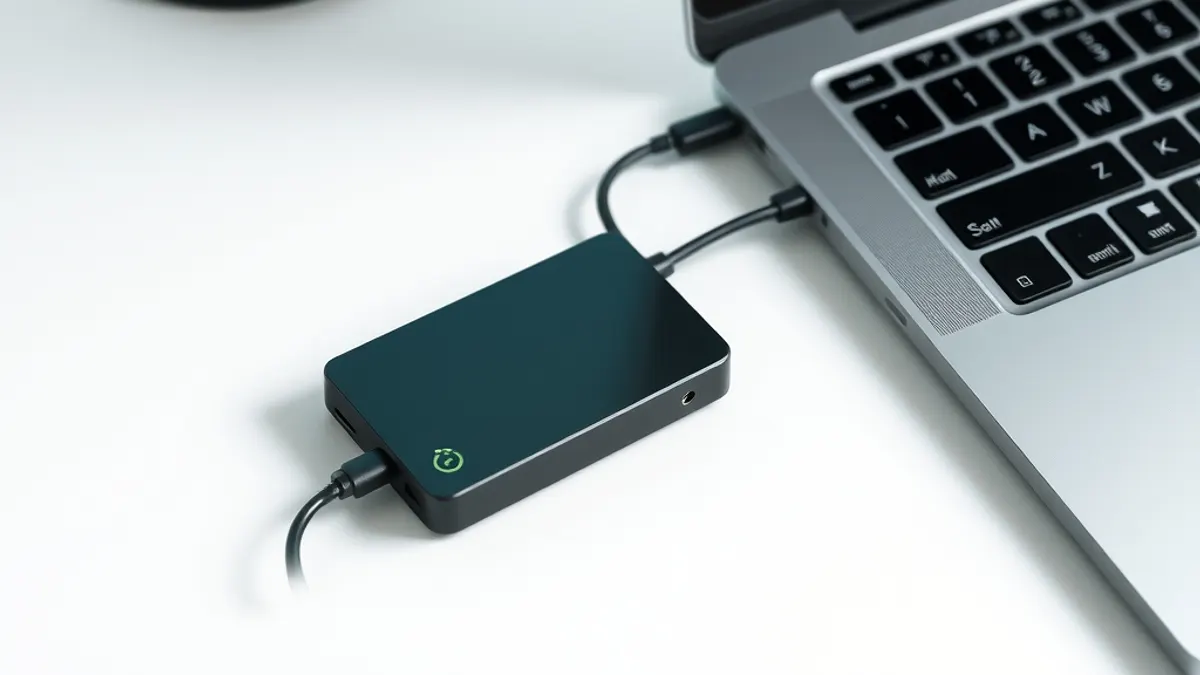
Quel disque externe choisir pour la sauvegarde Time Machine sur un Mac ? - Pour la sauvegarde Time Machine sur un Mac, choisissez un disque externe compatible avec le format HFS+ ou APFS, d’une capacité d’au moins 2 fois la taille de votre disque dur interne. Les disques externes USB-C ou Thunderbolt 3 sont recommandés pour leur rapidité et leur compatibilité avec les Mac récents.
Pour sauvegarder vos données Mac avec Time Machine, il est essentiel de choisir un disque externe adapté. Un disque dur externe ou un SSD (Solid-State Drive) peuvent être utilisés, mais il est important de considérer les spécifications techniques et les besoins de stockage.
TL;DR
- Utiliser un disque externe pour sauvegarder les données Mac avec Time Machine
- Choisir entre un disque dur externe et un SSD en fonction des besoins de stockage et de vitesse
- Considérer les spécifications techniques telles que la capacité de stockage et la connectivité USB
- Utiliser un disque externe compatible avec Mac et Time Machine
- Effectuer des sauvegardes régulières pour assurer la sécurité des données Pour garantir la fiabilité de vos données professionnelles, pensez à planifier vos sauvegardes cette semaine afin d’éviter toute perte imprévue.
Comprendre les besoins de sauvegarde
La sauvegarde des données Mac est cruciale pour éviter les pertes de données en cas de panne ou de vol. Time Machine est un outil intégré à Mac qui permet de sauvegarder les données automatiquement. Cependant, il est important de choisir un disque externe adapté pour stocker ces sauvegardes.
Les options de disque externe
Il existe deux principales options pour les disques externes : les disques durs externes et les SSD. Les disques durs externes sont généralement moins chers et offrent une plus grande capacité de stockage, mais ils sont plus lents que les SSD. Les SSD, en revanche, sont plus rapides et plus fiables, mais ils sont généralement plus chers. Pour des performances optimales, certains utilisateurs préfèrent installer un ssd interne directement dans leur Mac, une solution plus rapide mais moins flexible qu’un disque externe. Pour les créatifs qui travaillent sur de gros fichiers vidéo, choisir un disque dur externe mac adapté à leurs besoins en vitesse et en capacité reste une étape cruciale. Pour comparer les modèles compatibles avec votre Mac, consultez le Clés USB et cartes mémoire : comparatif et guide d’achat qui référence les meilleures options du marché. Pour les utilisateurs nomades, un ssd externe offre un compromis idéal entre performances élevées et portabilité, sans sacrifier la capacité de stockage. Pour les utilisateurs qui archivent d’immenses bibliothèques de photos ou de vidéos, un disque dur 4to représente souvent le meilleur équilibre entre coût par gigaoctet et espace de stockage disponible. Pour les professionnels travaillant sur le terrain, un disque dur antichoc s’avère indispensable afin de protéger leurs données lors de déplacements fréquents. Enfin, pour ceux qui recherchent une fiabilité à toute épreuve, le meilleur disque dur externe samsung 2026 se distingue par sa robustesse et ses débits soutenus. Ce choix de capacité s’avère particulièrement pertinent si vous consultez notre comparatif du meilleur disque dur externe 2026 pour identifier le modèle le plus adapté à vos usages quotidiens. Ce critère de poids et d’encombrement prend tout son sens avec un ssd externe portable 1 to, qui se glisse facilement dans une poche tout en offrant une grande capacité de stockage. Les joueurs exigeants trouveront dans ce disque dur externe pour ps5 une solution fiable pour étendre leur bibliothèque sans sacrifier les performances. Pour ceux qui recherchent un volume de stockage généreux sans se ruiner, le meilleur disque dur externe 2 to 2026 représente souvent le compromis idéal entre prix et capacité. Ce modèle sans fil se distingue par sa connectivité intelligente, et le meilleur disque dur externe wifi 2026 s’avère indispensable pour les créateurs nomades. Pour garantir une longévité optimale à vos données, choisir la meilleure marque disque dur reste une étape cruciale avant tout achat.
Les spécifications techniques à considérer
Lors du choix d’un disque externe, il est important de considérer les spécifications techniques telles que la capacité de stockage, la connectivité USB et la compatibilité avec Mac et Time Machine. Une capacité de stockage suffisante est nécessaire pour stocker toutes les données à sauvegarder, et une connectivité USB rapide est importante pour une sauvegarde efficace.
Les avantages des SSD pour la sauvegarde
Les SSD offrent plusieurs avantages pour la sauvegarde des données Mac. Ils sont plus rapides que les disques durs externes, ce qui signifie que les sauvegardes sont effectuées plus rapidement. Ils sont également plus fiables et moins sujets aux pannes, ce qui réduit le risque de perte de données. Pour profiter de ces performances optimales, un ssd nvme s’avère être le choix idéal pour les utilisateurs exigeants.
Les recommandations pour les disques externes
Selon les besoins de stockage et de vitesse, il est possible de recommander les disques externes suivants :
- Pour les utilisateurs qui ont besoin d’une grande capacité de stockage, un disque dur externe de 2 To ou plus est recommandé.
- Pour les utilisateurs qui ont besoin d’une vitesse de sauvegarde rapide, un SSD de 500 Go ou plus est recommandé.
Utiliser Time Machine pour sauvegarder les données
Pour utiliser Time Machine pour sauvegarder les données Mac, il est nécessaire de connecter le disque externe à Mac et de configurer Time Machine pour utiliser ce disque. Il est également important de configurer les paramètres de sauvegarde pour assurer que les données sont sauvegardées régulièrement.
Les erreurs courantes à éviter
Il est important d’éviter les erreurs courantes suivantes lors de la sauvegarde des données Mac :
- Ne pas utiliser un disque externe compatible avec Mac et Time Machine.
- Ne pas configurer les paramètres de sauvegarde correctement.
- Ne pas effectuer des sauvegardes régulières.
Pour aller plus loin
Pour en savoir plus sur la sauvegarde des données Mac avec Time Machine, il est possible de consulter les ressources suivantes :
- Le site officiel d’Apple : https://support.apple.com/fr-fr
- Le forum de discussion Mac : https://www.macrumors.com/
Questions fréquentes
Comment utiliser Time Machine sur Mac comme un pro
Pour utiliser Time Machine sur Mac comme un pro, il est nécessaire de configurer les paramètres de sauvegarde correctement et de connecter un disque externe compatible. Il est également important d’effectuer des sauvegardes régulières pour assurer la sécurité des données.
Quelle est la meilleure option pour les sauvegardes Time Machine
La meilleure option pour les sauvegardes Time Machine dépend des besoins de stockage et de vitesse. Un disque dur externe ou un SSD peuvent être utilisés, mais il est important de considérer les spécifications techniques et les besoins de stockage.
Exclure des éléments spécifiques de vos sauvegardes
Time Machine sauvegarde l’intégralité de votre disque par défaut, mais vous pouvez exclure certains fichiers pour gagner de l’espace et accélérer le processus. Ouvrez les réglages Time Machine, cliquez sur « Options » et ajoutez les dossiers ou volumes à ignorer. Les fichiers système temporaires, les caches, les téléchargements volumineux ou les machines virtuelles obsolètes sont de bons candidats. Pour exclure un élément, sélectionnez-le dans le Finder et faites-le glisser dans la liste des exclusions. Cette méthode est réversible à tout moment : il suffit de sélectionner l’élément dans la liste et de cliquer sur le bouton moins. Attention toutefois à ne pas exclure des dossiers essentiels comme votre bibliothèque de photos ou vos documents de travail. L’exclusion est particulièrement utile si vous sauvegardez sur un disque de capacité limitée, car elle permet de prioriser les données critiques sans supprimer manuellement des fichiers de votre Mac.
Ne comptez pas uniquement sur Time Machine
Time Machine est un excellent outil de sauvegarde locale, mais il ne protège pas contre tous les scénarios de perte de données. Un vol, un incendie, une panne de disque ou une corruption silencieuse de vos sauvegardes peuvent rendre vos données inaccessibles. Pour une protection complète, adoptez la règle de sauvegarde 3-2-1 : conservez trois copies de vos données, sur deux supports différents, dont une copie hors site. En complément de votre disque Time Machine, utilisez un service de sauvegarde cloud comme iCloud, Backblaze ou un stockage NAS distant. Vous pouvez également créer une sauvegarde clone avec un outil comme Carbon Copy Cloner ou SuperDuper, qui vous permet de démarrer directement depuis le disque de secours en cas de panne du disque principal. Cette approche combinée garantit que vos données survivent même si votre domicile ou votre bureau est compromis.
Désactiver Time Machine ou changer de disque de sauvegarde
Il peut arriver que vous souhaitiez arrêter temporairement les sauvegardes automatiques ou remplacer votre disque de sauvegarde. Pour désactiver Time Machine, ouvrez les réglages du système, sélectionnez Time Machine et désactivez l’interrupteur principal. Cette action n’efface pas les sauvegardes existantes : elles restent sur votre disque et seront reprises si vous réactivez la fonction. Pour changer de disque, cliquez sur « Sélectionner un disque » dans les réglages Time Machine et choisissez le nouveau support. Time Machine effectuera alors une première sauvegarde complète sur le nouveau disque, puis poursuivra avec des sauvegardes incrémentielles. Si vous souhaitez conserver l’ancien disque comme archive, vous pouvez le garder branché et Time Machine alternera entre les deux supports. Pensez à vérifier régulièrement l’état de santé de vos disques de sauvegarde avec l’Utilitaire de disque pour détecter d’éventuelles erreurs avant qu’elles ne compromettent vos données.
La restauration ciblée est votre meilleure alliée pour retrouver un fichier précis
Quand un fichier disparaît, inutile de restaurer l’intégralité de votre système. Time Machine vous permet de naviguer dans le temps via l’interface de l’historique, accessible en cliquant sur l’icône dans la barre des menus. Vous pouvez alors parcourir les versions successives de vos dossiers, chaque instantané étant horodaté pour vous repérer facilement. Sélectionnez le fichier ou le dossier concerné, puis cliquez sur « Restaurer » pour le ramener à son emplacement d’origine. Cette opération fonctionne aussi pour les éléments supprimés depuis longtemps, à condition qu’ils existent encore dans un instantané antérieur. Pour les versions antérieures d’un document, ouvrez le fichier en mode aperçu et utilisez la timeline latérale pour comparer les différentes sauvegardes. Cette méthode évite de perdre du temps avec une restauration complète qui écraserait vos données actuelles. Pensez à vérifier l’emplacement de restauration avant de valider, surtout si vous travaillez sur un Mac partagé avec plusieurs utilisateurs.
La sauvegarde locale ne remplace pas une stratégie de protection complète
Time Machine excelle pour les sauvegardes locales, mais elle ne vous protège pas contre la perte de votre ordinateur ou un sinistre touchant votre domicile. Une sauvegarde sur un disque externe ou une capsule Time Capsule reste physiquement liée à votre environnement. Pour une sécurité réelle, combinez Time Machine avec une solution de synchronisation cloud comme iCloud ou un service tiers. Cette approche vous permet de récupérer vos fichiers même si votre Mac et votre disque de sauvegarde sont tous deux perdus ou endommagés. La synchronisation cloud offre aussi l’avantage d’accéder à vos documents depuis un autre appareil, ce qui est pratique en déplacement ou lors d’une formation. Pour les vidéos et fichiers volumineux, privilégiez un service avec stockage illimité ou une capacité adaptée à votre usage. Vous pouvez également créer une image disque chiffrée de vos données sensibles et la stocker sur un service distant, ajoutant une couche de protection supplémentaire à votre système. Cette redondance est la référence en matière de sauvegarde personnelle, et elle vous évite de dépendre d’un seul point de défaillance.
La sauvegarde Time Machine ne protège pas contre tout : la copie hors site est indispensable
Time Machine est une solution de sauvegarde locale performante, mais elle reste vulnérable aux mêmes risques que votre Mac : vol, incendie, inondation ou panne simultanée des deux disques. Une sauvegarde stockée dans la même pièce que votre ordinateur ne vous protège pas contre ces scénarios catastrophiques. La solution consiste à ajouter une copie chiffrée dans le cloud, comme iCloud ou un service tiers, en complément de votre disque Time Machine. Cette approche garantit que vos données personnelles survivent même si votre matériel est détruit ou dérobé. Pour les utilisateurs exigeants, un NAS distant chez un proche ou dans un local professionnel offre une alternative intéressante, avec l’avantage de garder le contrôle physique de vos données. La synchronisation cloud automatique, configurée une fois, ne demande aucune intervention de votre part au quotidien, contrairement à une sauvegarde manuelle que vous risquez d’oublier. Pensez à vérifier chaque mois que votre copie hors site est bien à jour en consultant la date du dernier instantané dans l’application de sauvegarde.
La configuration initiale de Time Machine détermine la fiabilité de vos sauvegardes futures
Une mauvaise configuration au départ peut compromettre toutes vos sauvegardes ultérieures, sans que vous vous en aperceviez immédiatement. Lors de la première connexion de votre disque externe, macOS vous propose automatiquement d’utiliser ce périphérique pour Time Machine, mais vous devez vérifier quelques points essentiels avant de valider. Assurez-vous que le disque est formaté en APFS ou Mac OS étendu, car un format incompatible empêchera la sauvegarde de fonctionner correctement. Ouvrez les réglages Time Machine dans les Préférences Système, puis cliquez sur « Sélectionner un disque » pour confirmer que le bon volume est choisi. Activez l’option « Sauvegarder automatiquement » pour que votre Mac effectue une sauvegarde chaque heure sans intervention de votre part. Si vous utilisez un MacBook, pensez à cocher l’option de sauvegarde sur batterie, car par défaut Time Machine attend que l’ordinateur soit connecté au secteur. Enfin, vérifiez que votre disque de sauvegarde a une capacité au moins deux fois supérieure à celle de votre disque interne, sinon les anciens instantanés seront supprimés prématurément pour libérer de l’espace. Cette étape de configuration, réalisée une seule fois, vous évite des problèmes de sauvegarde pendant des années.
Questions fréquentes.
Quels disques sont compatibles avec Time Machine ?
Pour Time Machine, choisissez un disque externe au format HFS+ ou APFS, d'une capacité au moins 2 fois celle du disque interne. Les disques USB-C ou Thunderbolt 3 sont recommandés pour leur rapidité et compatibilité avec les Mac récents.
Comment configurer Time Machine sur Mac ?
Connectez un disque externe compatible à votre Mac, puis configurez Time Machine dans les Préférences Système pour utiliser ce disque comme destination de sauvegarde. Assurez-vous de configurer les paramètres pour des sauvegardes régulières.
Quels sont les avantages de Time Machine ?
Time Machine sauvegarde automatiquement vos données, permettant de restaurer des fichiers en cas de perte. Il est intégré à macOS et fonctionne avec des disques externes compatibles, offrant une solution simple et fiable.
Commentaires
Chargement…