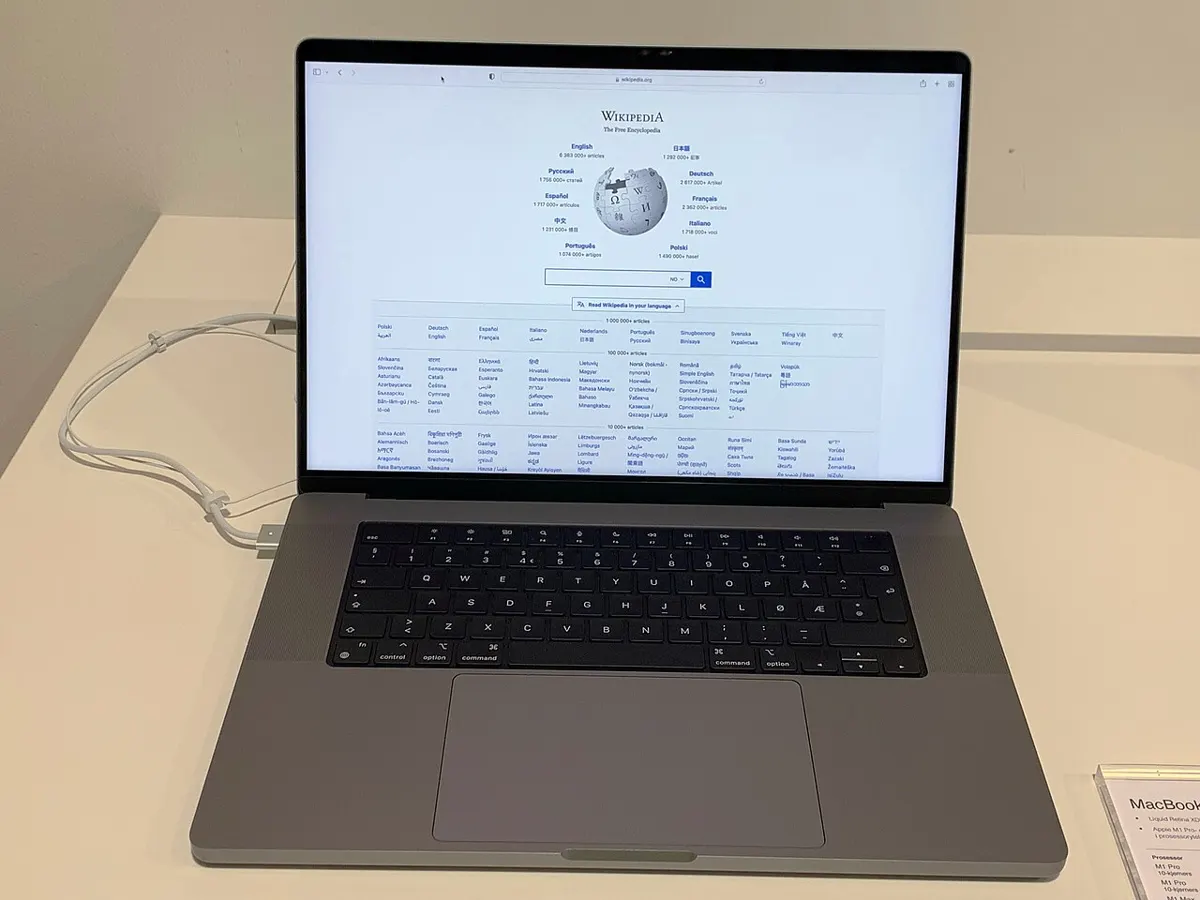
Pour formater un disque dur externe sur Mac, ouvrez Utilitaire de disque (Applications > Utilitaires), choisissez Présentation > Afficher tous les appareils, sélectionnez le disque (la ligne du haut, pas le volume), cliquez sur Effacer, puis choisissez le format et le schéma GUID. Le format dépend de l’usage : APFS pour un SSD utilisé seulement sur Mac, Mac OS étendu (journalisé) pour un disque dur mécanique Mac seulement ou une sauvegarde Time Machine sur un ancien macOS, exFAT pour un disque partagé entre Mac et PC. Attention : l’effacement supprime tout le contenu.
Black Friday 2026 (vendredi 27 novembre) : les disques durs et SSD externes à surveiller.
Quel format choisir sur Mac
| Format | Pour quel usage | Compatible Windows | Limite |
|---|---|---|---|
| APFS | SSD ou disque utilisé seulement sur Mac (macOS 10.13 et plus), Time Machine sur macOS 11 et plus | Non | Illisible sur PC et sur un Mac trop ancien |
| Mac OS étendu (journalisé) | Disque dur mécanique Mac seulement, Mac anciens | Non | Moins adapté aux SSD |
| exFAT | Disque partagé Mac et PC, gros fichiers vidéo | Oui, lecture et écriture | Pas de journalisation : éjectez proprement |
| MS-DOS (FAT32) | Clés et petits disques pour appareils anciens (autoradio, TV) | Oui | 4 Go maximum par fichier |
| NTFS | Formaté par Windows | Oui | Lecture seule sur Mac |
Le cas le plus fréquent est le disque Mac et PC : prenez exFAT. Pour comprendre les différences en détail, voir notre comparatif exFAT, NTFS ou FAT32.
Formater pas à pas avec Utilitaire de disque
- Sauvegardez les fichiers du disque ailleurs : l’opération efface tout.
- Branchez le disque, ouvrez Utilitaire de disque.
- Menu Présentation > Afficher tous les appareils : sinon seul le volume apparaît et l’option Schéma manque.
- Sélectionnez le disque physique (nom du fabricant, en haut de l’arborescence).
- Cliquez sur Effacer, donnez un nom.
- Format : APFS, Mac OS étendu (journalisé) ou exFAT selon le tableau.
- Schéma : Table de partition GUID (recommandée pour tout Mac récent ; « Enregistrement de démarrage principal » seulement pour un appareil ancien qui l’exige).
- Cliquez sur Effacer, attendez la fin, puis OK.
Le disque apparaît alors sur le bureau et dans le Finder. Pour un disque Time Machine, macOS propose aussi de le formater lui-même quand vous le choisissez comme disque de sauvegarde (voir quel disque pour Time Machine).
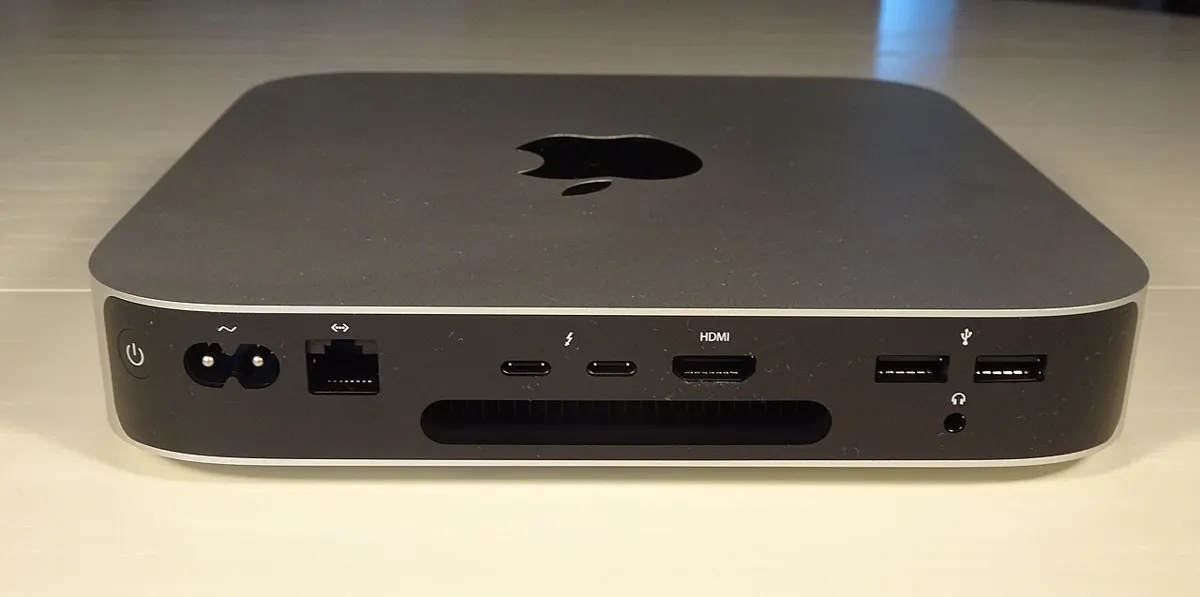
Disque dur externe en NTFS sur Mac : lecture seule
Un disque acheté « formaté pour Windows » (WD Elements, Seagate Expansion, Toshiba Canvio) est souvent en NTFS. Le Mac l’affiche et lit les fichiers, mais refuse d’y copier quoi que ce soit. Trois solutions :
- Reformater en exFAT : gratuit, mais efface le disque (copiez d’abord son contenu sur le Mac).
- Pilote NTFS tiers (Paragon NTFS, Tuxera, logiciels du fabricant) : écrit en NTFS sans reformater, souvent payant.
- Passer par un PC pour copier les fichiers, si l’usage reste ponctuel.
Formater en ligne de commande (Terminal)
Pour les utilisateurs à l’aise, la commande diskutil list liste les disques et leur identifiant (disk2, disk4…). Ensuite, par exemple :
diskutil eraseDisk ExFAT SAUVEGARDE GPT disk4
Vérifiez trois fois l’identifiant : une erreur efface le mauvais disque, sans retour possible.
Si le disque n’apparaît pas dans Utilitaire de disque
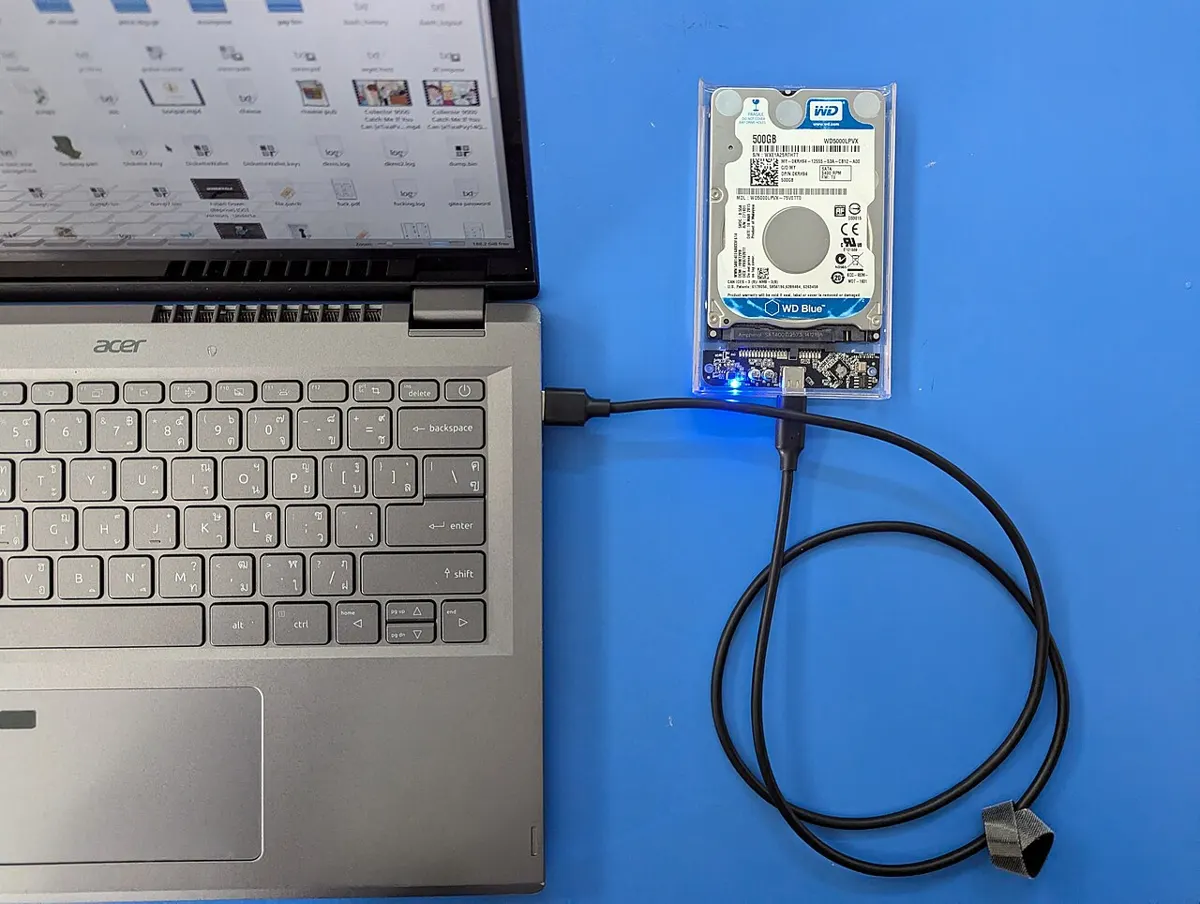
Pas de disque dans la liste, même avec « Afficher tous les appareils » : changez de câble et de port, évitez les hubs non alimentés, et consultez Informations système > USB pour voir si le Mac détecte le matériel. La suite des vérifications est dans notre guide disque dur externe non reconnu sur Mac. Si le disque apparaît en grisé, Monter puis S.O.S. peut le réparer (voir réparer un disque dur externe).
Formater sur PC un disque destiné au Mac
Sous Windows, formatez en exFAT (clic droit sur le disque dans l’Explorateur > Formater > Système de fichiers exFAT). Windows ne sait pas créer d’APFS ni de Mac OS étendu. Pour la méthode complète sous Windows, voir comment formater un disque dur externe.
Photo d’en-tête : Premeditated, Wikimedia Commons (CC BY-SA 4.0).
Questions fréquentes.
Quel format pour un disque dur externe sur Mac ?
APFS pour un SSD ou un disque utilisé seulement sur Mac récent (macOS 10.13 ou plus), Mac OS étendu (journalisé) pour un disque dur mécanique utilisé seulement sur Mac, exFAT pour un disque partagé entre Mac et PC.
Quel format pour un disque dur externe Mac et PC ?
exFAT : il est lu et écrit nativement par macOS et Windows, sans limite de 4 Go par fichier. NTFS est seulement lu par un Mac, pas écrit.
Pourquoi je ne peux pas copier sur mon disque dur externe avec un Mac ?
Le disque est très probablement en NTFS, le format Windows : macOS le lit mais n'écrit pas dessus. Il faut le reformater en exFAT (après avoir sauvegardé son contenu) ou installer un pilote NTFS tiers.
Pourquoi l'option Schéma n'apparaît pas dans Utilitaire de disque ?
Vous avez sélectionné le volume et non le disque. Choisissez Présentation, Afficher tous les appareils, puis sélectionnez la ligne du disque physique, au-dessus du volume.
Le formatage efface-t-il les données ?
Oui, l'effacement supprime tout le contenu du disque. Copiez d'abord les fichiers à garder sur un autre support.
Commentaires
Chargement…