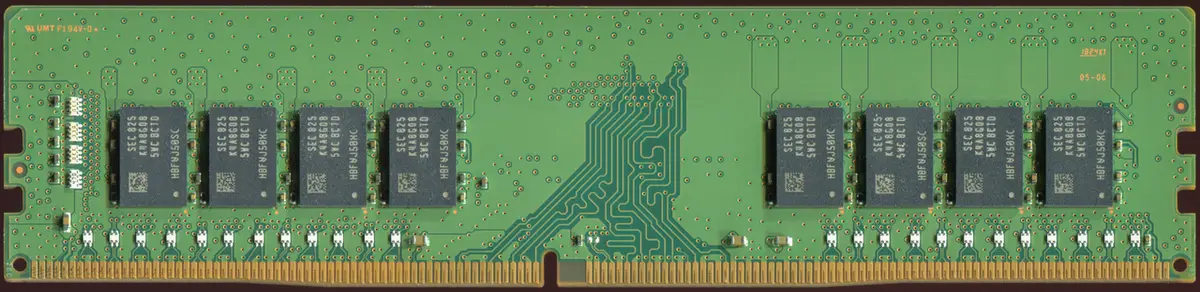
La mémoire vive, ou RAM, est la mémoire de travail de votre ordinateur : c’est là que sont chargés les programmes et les fichiers que vous utilisez à l’instant T, pour que le processeur y accède instantanément. Trop peu de RAM, et le PC rame dès que vous ouvrez plusieurs applications ; suffisamment de RAM bien choisie, et tout devient fluide. Ce guide va droit au but : la différence entre la mémoire vive et le stockage, puis les quatre critères qui comptent vraiment pour choisir sa RAM sur un ordinateur de bureau (type, capacité, fréquence, nombre de barrettes).
En une phrase : pour un usage courant en 2026, visez 16 Go de RAM en dual channel, du bon type pour votre carte mère (DDR4 ou DDR5). Le reste, ci-dessous, sert à ajuster selon votre budget et vos usages.
Mémoire vive ou stockage : ne pas confondre RAM et disque
C’est la confusion la plus répandue, et elle coûte cher au moment d’acheter. La mémoire vive et le stockage ne servent pas à la même chose. La RAM est un espace de travail temporaire et ultra-rapide ; le stockage (disque dur ou SSD) est un espace de conservation durable. Augmenter l’un ne remplace jamais l’autre.
| Critère | Mémoire vive (RAM) | Stockage (disque dur / SSD) |
|---|---|---|
| Rôle | Mémoire de travail des programmes ouverts | Conservation durable des fichiers |
| Volatilité | Volatile : s’efface à l’extinction | Persistant : conserve les données éteint |
| Vitesse d’accès | Quelques nanosecondes | Microsecondes (SSD) à millisecondes (disque) |
| Capacité typique | 8 à 64 Go | 500 Go à plusieurs To |
| On la choisit pour | Ouvrir plus de programmes à la fois | Stocker plus de fichiers, y accéder vite |
Concrètement : si votre PC est lent à ouvrir des fichiers ou à démarrer, le problème est côté stockage, et un SSD contre un disque dur classique change tout. Si votre PC rame quand plusieurs programmes tournent en même temps (onglets, montage, jeu en fond), le problème est côté mémoire vive. Nous revenons sur cet arbitrage à la fin du guide.
Détail utile : les grands noms de la RAM sont souvent les mêmes que ceux du stockage. Crucial (marque de Micron) et Kingston fabriquent à la fois des barrettes de mémoire et des SSD, ce qui simplifie les achats groupés et le service après-vente.
Quel type de RAM choisir : DDR3, DDR4 ou DDR5 ?
Le type de RAM n’est pas un choix de confort : il est imposé par votre carte mère. Les générations ne sont pas compatibles entre elles, et une barrette d’une génération ne rentre physiquement pas dans l’emplacement d’une autre. Avant tout achat, identifiez donc le standard supporté par votre carte mère (dans son manuel, ou via un utilitaire comme CPU-Z).
| Génération | Fréquences courantes | Tension | Statut en 2026 |
|---|---|---|---|
| DDR3 | 1333 à 1866 MHz | 1,5 V | Ancien, pour de vieilles configurations uniquement |
| DDR4 | 2400 à 3600 MHz | 1,2 V | Très répandu, excellent rapport prix/performance |
| DDR5 | 4800 à 7200 MHz | 1,1 V | Norme des plateformes récentes, plus performant |
En clair : si vous montez ou faites évoluer un PC récent, ce sera de la DDR5. Si vous complétez une machine des dernières années, c’est très probablement de la DDR4, et il n’y a aucune honte à cela : elle reste parfaitement à l’aise pour la bureautique, le jeu et la plupart des créations. Ne payez pas un surcoût DDR5 pour une carte mère qui ne la gère pas : la barrette ne fonctionnera tout simplement pas.
Combien de Go de mémoire vive pour un ordinateur de bureau ?
La capacité est le critère qui a le plus d’impact sur le confort au quotidien. Trop peu de RAM, et le système compense en utilisant le disque comme mémoire de secours, ce qui ralentit tout. Voici les repères par usage sur un ordinateur de bureau :
| Usage | RAM recommandée | Commentaire |
|---|---|---|
| Bureautique, navigation, streaming | 8 à 16 Go | 16 Go pour un vrai confort en multitâche |
| Jeu vidéo, multitâche exigeant | 16 à 32 Go | 16 Go est le standard confortable en 2026 |
| Montage vidéo, 3D, photo pro | 32 Go | Les logiciels créatifs sont gourmands |
| Virtualisation, IA en local | 32 à 64 Go | Plusieurs machines ou modèles chargés à la fois |
Pour la majorité des utilisateurs, 16 Go est le bon point d’équilibre : assez pour ne jamais se sentir à l’étroit, sans payer pour de la capacité qui restera inutilisée. Passer de 8 à 16 Go se ressent immédiatement ; passer de 16 à 32 Go ne se ressent que sur des logiciels lourds.
Format DIMM ou SO-DIMM : ordinateur de bureau contre portable
Le format dépend du type de machine, et c’est simple :
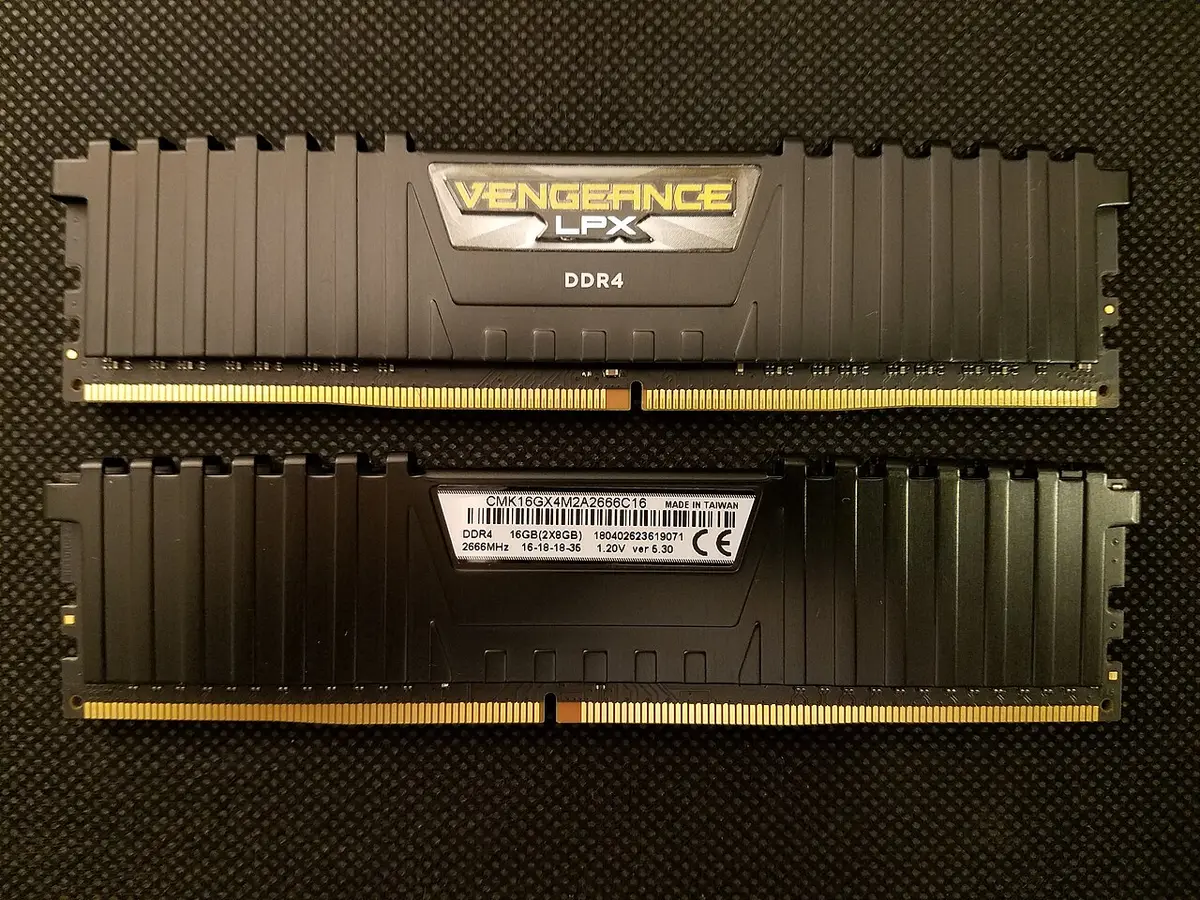
- DIMM : les grandes barrettes, pour les ordinateurs de bureau (tours, PC fixes). C’est le format qui vous concerne si vous équipez une tour.
- SO-DIMM : les barrettes courtes, pour les ordinateurs portables et les mini-PC.
Les deux ne sont pas interchangeables. Vérifiez donc que vous achetez du DIMM pour un fixe, du SO-DIMM pour un portable. C’est une erreur fréquente en achat à distance, et elle oblige à un retour.
Fréquence et latence : jusqu’où ça compte vraiment ?
La fréquence (en MHz) indique la vitesse à laquelle la mémoire échange des données. Une DDR4 à 3200 MHz est plus rapide qu’une DDR4 à 2400 MHz. Deux nuances honnêtes, cependant :
- Le gain de fréquence est réel mais modéré pour la plupart des usages : au-delà d’un certain palier (autour de 3200 MHz en DDR4, 6000 MHz en DDR5), la différence devient difficile à percevoir hors benchmarks.
- La latence CAS (notée CL, par exemple CL16) mesure le délai de réponse. À fréquence égale, une latence plus basse est légèrement meilleure. C’est un critère de réglage fin, pas un critère d’achat prioritaire.
Le bon réflexe : viser une fréquence dans la fourchette recommandée par votre carte mère et votre processeur, sans surpayer les kits extrêmes destinés à l’overclocking. La capacité et le dual channel apportent bien plus de confort réel que quelques centaines de MHz de plus.
Une ou deux barrettes ? Le dual channel change la donne
À capacité égale, deux barrettes valent mieux qu’une. C’est le principe du dual channel : en installant deux modules identiques, la carte mère double la largeur du bus mémoire et gagne en débit. Le bénéfice est de l’ordre de 5 à 15 % selon les usages, et il est gratuit puisque le prix de deux barrettes de 8 Go est comparable à celui d’une barrette de 16 Go.
La règle pratique : pour 16 Go, prenez 2 × 8 Go plutôt que 1 × 16 Go ; pour 32 Go, prenez 2 × 16 Go. Achetez de préférence un kit vendu par paire (les barrettes sont alors garanties compatibles entre elles) plutôt que deux barrettes séparées. Gardez aussi un emplacement libre en tête si vous prévoyez d’étendre plus tard.
Comment choisir sa RAM en 5 étapes
Pour ne rien oublier au moment d’acheter, déroulez cette check-list dans l’ordre :
- Identifiez le type supporté par votre carte mère (DDR4 ou DDR5) : c’est le point bloquant, tout le reste en découle.
- Choisissez le format : DIMM pour un ordinateur de bureau, SO-DIMM pour un portable.
- Fixez la capacité selon votre usage : 16 Go pour un usage confortable, 32 Go pour la création ou le multitâche lourd.
- Prenez un kit de deux barrettes pour activer le dual channel, dans la fréquence recommandée par votre carte mère.
- Vérifiez la compatibilité finale (fréquence maximale, hauteur des barrettes sous le ventirad) avant de valider la commande.
Pour un ordinateur de bureau grand public en 2026, un kit DDR4 16 Go (2 × 8 Go) 3200 MHz couvre l’immense majorité des besoins. Sur une plateforme récente, visez un kit DDR5 32 Go 6000 MHz pour la création et le jeu.
RAM ou SSD : par quoi commencer pour accélérer son PC ?
C’est la question qui revient toujours, et la réponse dépend de votre configuration actuelle. Ces deux améliorations résolvent des lenteurs différentes, et il faut viser la bonne :
- Votre PC démarre encore sur un disque dur mécanique ? Priorité absolue au SSD. Le gain sur le temps de démarrage et l’ouverture des logiciels est spectaculaire, bien plus visible qu’un ajout de RAM. Un SSD interne NVMe transforme une machine, et notre comparatif SSD contre disque dur externe chiffre l’écart.
- Vous avez déjà un SSD, mais moins de 8 Go de RAM et un PC qui rame en multitâche ? Priorité à la mémoire vive. Ajouter de la RAM permet de garder plus d’onglets, d’applications et de projets ouverts sans ralentissement.
- Vous partez de zéro sur une nouvelle machine ? Combinez les deux : un SSD pour le système, 16 Go de RAM en dual channel pour le confort.
Et si votre disque montre des signes de fatigue avant même cette réflexion, commencez par lire les signes qu’il faut remplacer votre disque dur : une panne de stockage ne se règle pas avec de la mémoire vive. Pour conserver durablement vos fichiers en dehors du PC, un disque dur externe ou un SSD externe portable reste le complément naturel de la RAM.
L’essentiel à retenir
La mémoire vive est la mémoire de travail : elle détermine combien de choses votre ordinateur peut faire en même temps, là où le stockage détermine combien de fichiers il conserve. Pour bien choisir votre RAM sur un ordinateur de bureau, respectez l’ordre des priorités : le type imposé par la carte mère d’abord, puis une capacité de 16 Go pour la plupart des usages, installée en dual channel (deux barrettes), avec une fréquence raisonnable. Ce trio couvre 90 % des besoins sans surpayer. Et si votre machine reste lente malgré une RAM suffisante, le levier suivant est presque toujours le passage au SSD.
Crédits photos : PantheraLeo1359531 (CC BY 4.0), Bretwa (CC BY-SA 4.0) et Zicawei (CC BY-SA 4.0), via Wikimedia Commons.
Pour aller plus loin
Questions fréquentes.
C'est quoi la mémoire vive (RAM) d'un ordinateur ?
La mémoire vive (RAM, pour Random Access Memory) est la mémoire de travail de l'ordinateur. Elle stocke temporairement les données des programmes en cours d'exécution pour que le processeur y accède en quelques nanosecondes. Elle est volatile : tout son contenu s'efface à l'extinction. C'est différent du stockage (disque dur ou SSD), qui conserve vos fichiers durablement, même éteint.
Combien de Go de RAM pour un ordinateur de bureau ?
Pour de la bureautique et de la navigation, 8 Go suffisent mais 16 Go offrent un vrai confort en multitâche. Pour le jeu et le multitâche intensif, visez 16 Go, voire 32 Go. Le montage vidéo, la 3D ou l'IA en local justifient 32 à 64 Go. Au-delà, le gain devient invisible pour la plupart des usages.
RAM ou SSD : quoi améliorer en priorité pour accélérer son PC ?
Si votre ordinateur démarre encore sur un disque dur mécanique, passer à un SSD est de loin l'amélioration la plus spectaculaire. Si vous avez déjà un SSD mais moins de 8 Go de RAM et que le PC rame en multitâche, ajoutez de la mémoire vive. Les deux répondent à des problèmes différents : le SSD accélère l'accès aux fichiers, la RAM permet d'ouvrir plus de programmes à la fois.
DDR4 ou DDR5, comment choisir ?
Le type de RAM n'est pas au choix : il dépend de votre carte mère, et les formats ne sont pas interchangeables (une barrette DDR5 ne rentre pas dans un emplacement DDR4). Vérifiez le standard supporté par votre carte mère avant d'acheter. Sur une plateforme récente, la DDR5 est la norme ; la DDR4 reste très répandue et suffisante pour la grande majorité des usages.
À quoi sert le dual channel ?
Le dual channel consiste à installer deux barrettes identiques plutôt qu'une seule, pour doubler la largeur du bus mémoire. Le gain de performance est réel, de l'ordre de 5 à 15 % selon les usages, et gratuit à budget égal. Pour 16 Go, préférez donc 2 barrettes de 8 Go à une seule de 16 Go.
Commentaires
Chargement…