Q : Quels sont les avantages de migrer vers un disque SSD ?
R : La migration vers un disque SSD permet de réduire les temps de chargement, d’améliorer la réactivité globale de l’ordinateur et de consommer moins d’énergie, ce qui prolonge l’autonomie des ordinateurs portables.
Q : Comment choisir un SSD compatible pour migrer mes données ?
R : Il faut choisir un SSD compatible avec votre ordinateur, en vérifiant si il est SATA III ou NVMe, et dimensionné à vos besoins en termes de capacité de stockage.
Q : Quelles précautions prendre avant de migrer mes données vers un SSD ?
R : Il est recommandé de sauvegarder intégralement le disque source avant toute manipulation, de porter un bracelet antistatique et de débrancher l’ordinateur pour éviter les pertes de données et les dégâts matériels.
Comment migrer vers un disque SSD ? · Pour migrer vers un disque SSD, commencez par sauvegarder vos données importantes. Ensuite, clonez votre disque dur existant vers le nouveau disque SSD à l’aide d’un logiciel de clonage. Installez le disque SSD dans votre ordinateur, puis configurez-le comme disque de démarrage. Enfin, formatez l’ancien disque dur pour une utilisation future.
Migrer vos données d’un disque dur mécanique vers un SSD consiste à copier le système et les fichiers, installer le nouveau support, puis ajuster le système pour exploiter la vitesse accrue. En suivant les étapes décrites, vous évitez les pertes de données, réduisez les temps de chargement et améliorez la réactivité globale de votre ordinateur.
🛒 Envie de vous équiper ? Parcourez notre boutique · notre sélection testée et comparée sur la boutique.
TL;DR
- Choisir un SSD compatible (SATA III ou NVMe) et dimensionné à vos besoins.
- Sauvegarder intégralement le disque source avant toute manipulation.
- Utiliser un logiciel de clonage fiable pour reproduire la partition système.
- Installer physiquement le SSD en respectant les consignes de sécurité.
- Activer le TRIM et vérifier l’alignement des partitions.
- Contrôler les performances avec des benchmarks et le suivi SMART.
Pourquoi migrer vers un SSD ?
Un SSD (Solid-State Drive) stocke les données sur des puces NAND, éliminant les plateaux rotatifs des disques durs classiques. La latence chute de plusieurs dizaines de millisecondes à moins d’une milliseconde, ce qui accélère le démarrage du système d’exploitation. Les tests de PCMag en 2023 montrent que les temps de chargement des applications baissent de 40 % en moyenne. Au-delà de la rapidité, le SSD consomme moins d’énergie, ce qui prolonge l’autonomie des ordinateurs portables.
Préparer le matériel et les sauvegardes

Avant d’ouvrir le boîtier, il faut sécuriser l’environnement de travail. L’INRS recommande le port d’un bracelet antistatique et le débranchement complet de l’alimentation électrique (INRS · Sécurité au travail). Une sauvegarde complète du disque source doit être réalisée sur un support externe ou un NAS. Utilisez un logiciel de copie d’image tel que Macrium Reflect ou Clonezilla, qui crée un fichier image vérifiable.
Choisir le bon SSD : capacité, interface et marques
La capacité dépend de votre usage : 500 Go suffisent pour un système Windows et quelques applications, tandis que 1 To ou plus conviennent aux créateurs de contenus. L’interface SATA III offre jusqu’à 6 Gb/s, adaptée aux PC plus anciens, alors que le NVMe PCIe x4 atteint 32 Gb/s sur les cartes mères récentes. Parmi les marques reconnues, Samsung (série 970 EVO), Crucial (MX500) et Western Digital (WD Black SN850) sont souvent citées pour leur fiabilité et leurs garanties.
Cloner le disque existant : étapes détaillées
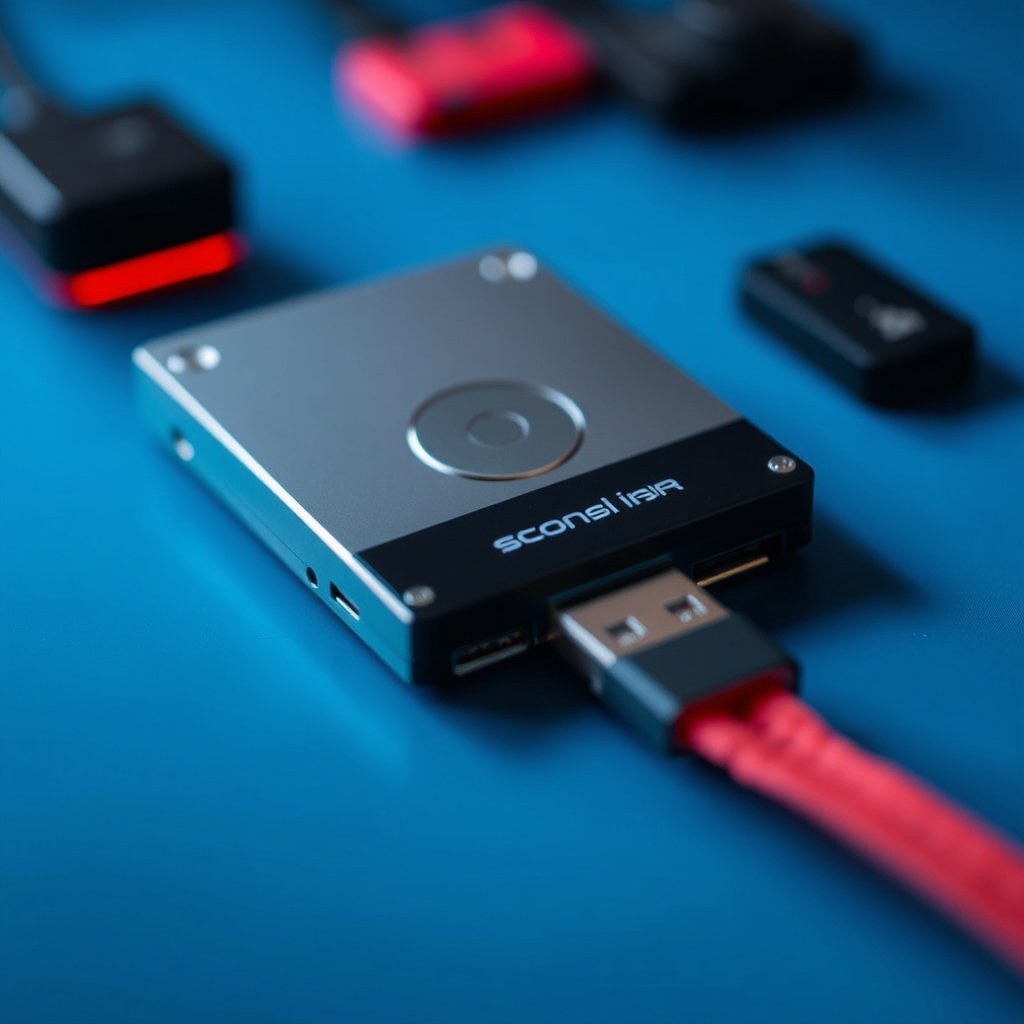
Clonage est le processus de copie exacte d’un disque source vers un disque cible. 1️⃣ Connectez le SSD via un adaptateur USB-3.0 ou un port M.2 libre. 2️⃣ Lancez le logiciel de clonage, sélectionnez le disque source et le SSD comme destination. 3️⃣ Choisissez le mode « sector-by-sector » si vous migrez un système Windows activé, afin de conserver les licences. 4️⃣ Démarrez le clonage ; la durée varie de 30 minutes à deux heures selon la taille des données. 5️⃣ Une fois terminé, vérifiez l’intégrité de l’image avec la fonction de comparaison du logiciel.
Installer le SSD physiquement : desktop et laptop
Sur un ordinateur de bureau, retirez le panneau latéral, localisez le baï-cage 2,5 in et fixez le SSD avec les vis fournies. Branchez le câble SATA et l’alimentation. Sur un portable, consultez le manuel du fabricant pour localiser le compartiment du disque. Souvent, il suffit de retirer une plaque arrière, de glisser le SSD dans le connecteur M.2 ou le baï-cage 2,5 in, puis de revisser. Respectez toujours les consignes de l’INRS concernant la mise à la terre et l’absence de tension résiduelle.
Optimiser le système après migration : TRIM, alignement et défragmentation
Après le premier démarrage, Windows active automatiquement la commande TRIM, qui libère les blocs inutilisés du SSD. Vérifiez son statut avec la commande fsutil behavior query DisableDeleteNotify dans l’invite. L’alignement des partitions doit être de 1 MiB pour éviter les écritures inutiles ; l’utilitaire diskpart de Windows ou gdisk sous Linux permettent de le corriger. Contrairement aux disques durs, la défragmentation n’est pas recommandée ; utilisez plutôt l’outil d’optimisation intégré qui exécute le TRIM périodiquement.
Vérifier la performance et la fiabilité : benchmarks et SMART
Des suites de tests comme CrystalDiskMark ou AS SSD Benchmark mesurent les vitesses séquentielles et aléatoires. Un SSD SATA III typique affiche 550 Mo/s en lecture séquentielle, tandis qu’un NVMe haut de gamme dépasse 3 500 Mo/s. Surveillez les attributs SMART via le logiciel CrystalDiskInfo : le taux d’erreurs, le nombre de cycles d’effacement et la température. Une température stable sous 70 °C indique un bon refroidissement, essentiel pour la longévité du composant.
Impact écologique de la migration SSD : données de l’ADEME
Le passage d’un disque dur à un SSD réduit la consommation énergétique d’environ 30 % en utilisation quotidienne, selon l’ADEME (Ademe · Rénovation énergétique). Cette baisse se traduit par une diminution de l’empreinte carbone du poste de travail. De plus, les SSD contiennent moins de métaux lourds que les HDD, facilitant le recyclage. Toutefois, privilégiez les modèles certifiés « E-Steward » ou « E-PEAT » pour garantir une fabrication responsable.
FAQ – erreurs courantes et ressources complémentaires
Q : Le PC ne démarre plus après le clonage.
R : Vérifiez que le SSD est défini comme premier disque de démarrage dans le BIOS/UEFI. Si le problème persiste, lancez une réparation du démarrage avec le support d’installation Windows.
Q : Le SSD apparaît en mode « RAW » sous Windows.
R : Cela indique un problème d’alignement ou de table de partition. Utilisez diskpart pour nettoyer le disque puis recréez les partitions avant de restaurer l’image.
Q : Dois-je désactiver l’hibernation ?
R : L’hibernation crée un fichier d’hibernation (hiberfil.sys) pouvant occuper plusieurs gigaoctets. La désactiver libère de l’espace, mais vous perdez la fonction de reprise rapide.
Q : Le SSD chauffe trop.
R : Assurez-vous que le boîtier possède une bonne circulation d’air. Ajoutez un dissipateur thermique compatible, surtout pour les modèles M.2 NVMe.
Ressources utiles
- Guide officiel de Microsoft sur le clonage de disque : https://learn.microsoft.com/windows-client-deployment/upgrade-windows-using-image-files
- Tutoriel vidéo de Samsung sur l’installation de SSD : https://www.samsung.com/fr/support/ssd/installation-guide
- Page de suivi SMART de CrystalDiskInfo : https://crystalmark.info/en/software/crystaldiskinfo/
- Forum d’entraide de l’INRS pour la sécurité informatique : https://www.inrs.fr/accueil.html
Checklist avant de commencer
- Sauvegarde complète du disque source sur un support externe.
- Vérification de la compatibilité du SSD (format, interface).
- Installation d’un bracelet antistatique et mise hors tension du PC.
- Clonage du disque avec un logiciel fiable.
- Installation physique du SSD et réglage du BIOS.
- Activation du TRIM et vérification de l’alignement.
- Benchmark et contrôle SMART post-migration.
En suivant ces étapes, la migration vers un SSD devient une opération maîtrisée, sûre et respectueuse de l’environnement.
Sur un sujet voisin, découvrez Samsung the premiere lsp9t tri laser 4k et Securite android renforcee free facilite vos usages.
Notre sélection sur Amazon

Liens affiliés Amazon : nous touchons une petite commission sur les achats, sans surcoût pour vous.
Pour aller plus loin
Questions fréquentes.
Pourquoi guide complet de migration vers un disque ssd : étapes, outils et bonnes pratiques est-il important ?
Découvrez comment remplacer votre disque dur par un SSD, du choix du modèle au clonage, l’installation physique et l’optimisation post-migration, avec conseils sécurité et écologie.
Comment en savoir plus ?
Consultez les sections de cet article pour approfondir, et explorez les liens internes vers les sujets connexes.
Continuer la lecture.
Guide complet pour partitionner disque dur Mac : étapes, outils et solutions aux problèmes…
Comment nettoyer un disque dur pour libérer de l’espace : guide complet et étapes pratique…
Guide complet pour partitionner un disque dur sous Windows 10 – Méthodes, outils et astuce…
Les meilleures pratiques pour sauvegarder des données : guide complet et actualisé 2026
Commentaires
Chargement…