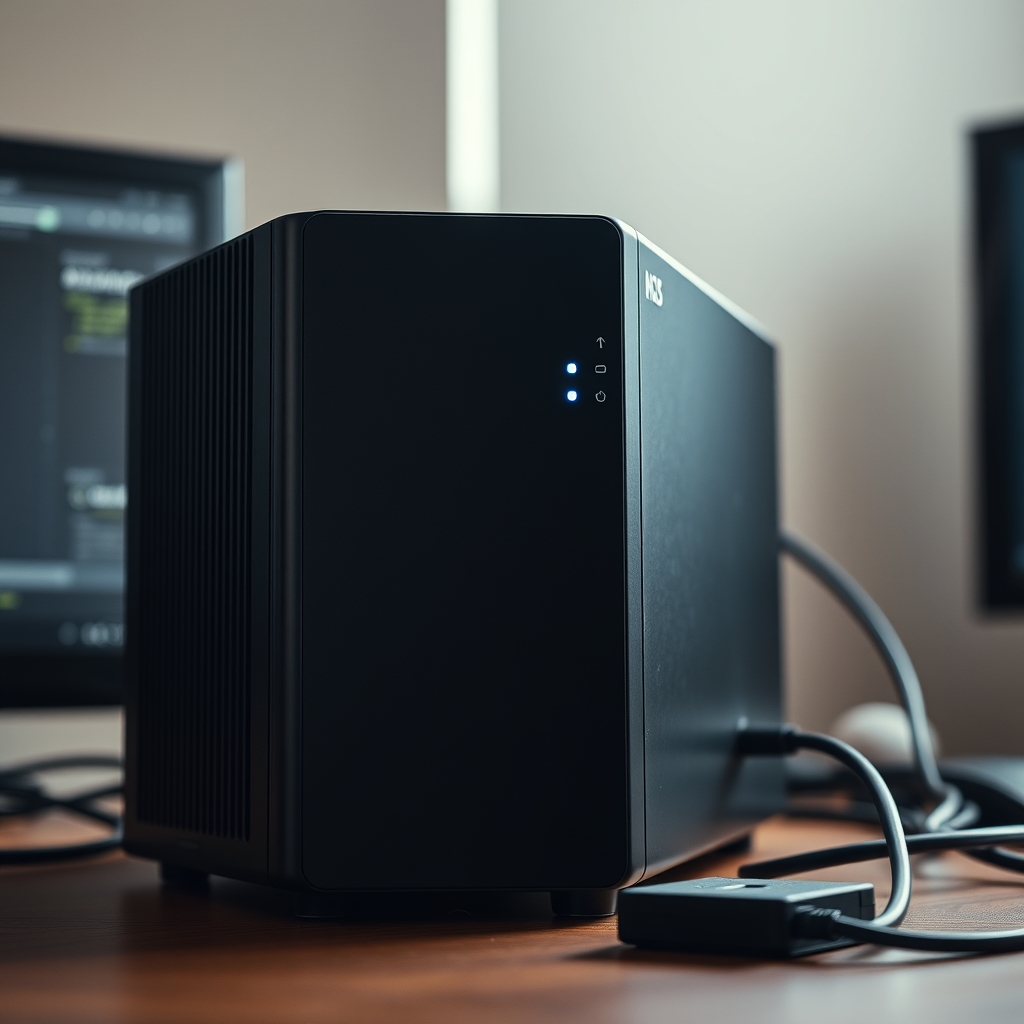
Q : Qu’est-ce qu’un NAS et comment fonctionne-t-il ?
R : Un NAS (Network Attached Storage) est un dispositif de stockage en réseau dédié, accessible via les protocoles SMB/CIFS, NFS ou AFP. Il se connecte à votre routeur via un câble Ethernet et attribue une adresse IP fixe ou dynamique.
Q : Comment choisir le bon NAS pour mes besoins de sauvegarde ?
R : Optez pour un modèle Synology, QNAP ou Western Digital selon vos besoins de capacité et d’applications. Il est important de considérer les fonctionnalités de sauvegarde, de synchronisation et de virtualisation intégrées dans le système d’exploitation propriétaire du NAS.
Q : Quelle est la règle de sauvegarde recommandée pour un NAS ?
R : La règle 3-2-1 est recommandée : trois copies de vos données, deux supports différents (par exemple, disque dur et disque SSD) et un site hors site pour la sauvegarde. Cela garantit la disponibilité de vos données même en cas de panne locale.
Comment sauvegarder des données sur un NAS ? · Pour sauvegarder des données sur un NAS, connectez-le à votre réseau, configurez les partages de fichiers et les autorisations, puis utilisez un logiciel de sauvegarde pour copier vos données sur le NAS. Vous pouvez également utiliser des protocoles de sauvegarde tels que SMB, AFP ou NFS pour transférer vos données.
Sauvegarder des données sur un NAS consiste à copier vos fichiers vers un serveur de stockage en réseau, accessible via Ethernet ou Wi-Fi, afin de garantir leur disponibilité même en cas de panne locale. La méthode repose sur une configuration adaptée, une planification régulière et une surveillance proactive du matériel.
🛒 Envie de vous équiper ? Parcourez notre boutique · notre sélection testée et comparée sur la boutique.
TL;DR
- NAS = dispositif de stockage en réseau, accessible depuis plusieurs appareils.
- Optez pour un modèle Synology, QNAP ou Western Digital selon vos besoins de capacité et d’applications.
- Appliquez la règle 3-2-1 : trois copies, deux supports différents, un site hors site.
- Activez RAID 1 ou 5 pour la redondance locale et les snapshots pour les versions antérieures.
- Automatisez les sauvegardes avec Synology Drive, QNAP Hybrid Backup Sync ou Time Machine.
- Surveillez la santé du disque via SMART, les alertes email et les mises à jour du firmware.
Comprendre le fonctionnement d’un NAS
NAS (Network Attached Storage) est un dispositif de stockage en réseau dédié, accessible via les protocoles SMB/CIFS, NFS ou AFP. Il se connecte à votre routeur grâce à un câble Ethernet et attribue une adresse IP fixe ou dynamique. Chaque partage apparaît comme un lecteur réseau sur Windows, macOS ou Linux. Le NAS exécute un système d’exploitation propriétaire ; Synology utilise DSM, QNAP utilise QTS, tandis que Western Digital propose My Cloud OS. Ces OS offrent des services de sauvegarde, de synchronisation et de virtualisation intégrés.
Choisir le bon modèle de NAS pour vos besoins

Le marché propose trois gammes phares : Synology DS220+, QNAP TS-453D et Western Digital My Cloud EX2 Ultra. Le DS220+ offre deux baies, un processeur Intel Celeron 2,0 GHz et 2 Go de RAM extensibles à 6 Go, idéal pour les foyers avec 4 To de données. Le TS-453D propose quatre baies, un processeur Intel Celeron 2,4 GHz, 4 Go de RAM (extensible à 8 Go) et un port 2,5 GbE, adapté aux petites entreprises. Le My Cloud EX2 Ultra, plus économique, dispose de deux baies, d’un processeur Marvell ARM 1,5 GHz et de 1 Go de RAM, suffisant pour la sauvegarde de photos et documents. Comparez les prix, la capacité maximale (jusqu’à 64 To en RAID 5) et les applications intégrées avant d’acheter.
Planifier une stratégie de sauvegarde fiable
Appliquer la règle 3-2-1 reste la meilleure pratique : conservez trois copies de chaque fichier, sur deux supports différents, dont une copie hors site. Sur le NAS, activez la réplication locale en RAID 1 (miroir) ou RAID 5 (parité) pour résister à la perte d’un disque. Ensuite, configurez une réplication distante vers un service cloud (Amazon S3, Backblaze B2) ou un second NAS situé chez un proche. Utilisez la versionnage pour conserver plusieurs états d’un même fichier, ce qui facilite la récupération après un ransomware.
Configurer les partages et les droits d’accès
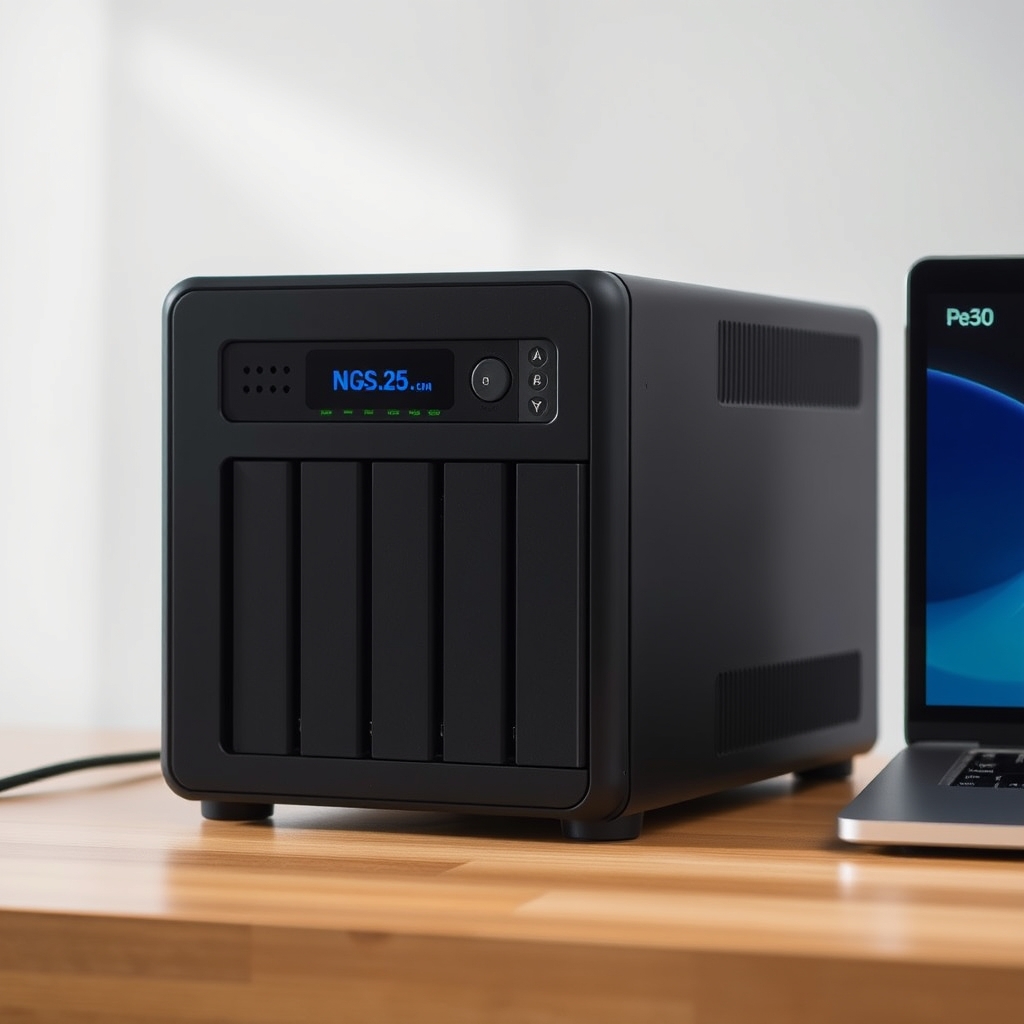
Créez des comptes utilisateurs distincts pour chaque membre du foyer ou chaque collaborateur. Attribuez des dossiers partagés avec des permissions en lecture-seule ou en lecture-écriture selon le besoin. Sous DSM, le “File Station” permet de définir des ACL (Access Control List) granulaire, tandis que QTS propose le “Shared Folder” avec des quotas. Activez le chiffrement des dossiers sensibles via AES-256, disponible sur les trois plateformes. N’oubliez pas d’activer le protocole SMB 3.0 pour profiter du chiffrement en transit.
Mettre en place la réplication et la redondance
Le choix du niveau RAID dépend du nombre de baies et du volume de données. RAID 1 nécessite au moins deux disques et offre une redondance totale ; RAID 5 requiert trois disques minimum et protège contre la perte d’un disque tout en conservant plus d’espace utilisable. Activez les snapshots quotidiens : ils enregistrent l’état du système à intervalles réguliers, permettant de restaurer un fichier supprimé ou corrompu en quelques clics. Pour la réplication hors site, configurez le “Hybrid Share” de Synology ou le “Hybrid Backup Sync” de QNAP, qui synchronisent automatiquement les snapshots vers un serveur distant.
Automatiser les sauvegardes depuis PC, Mac et smartphones
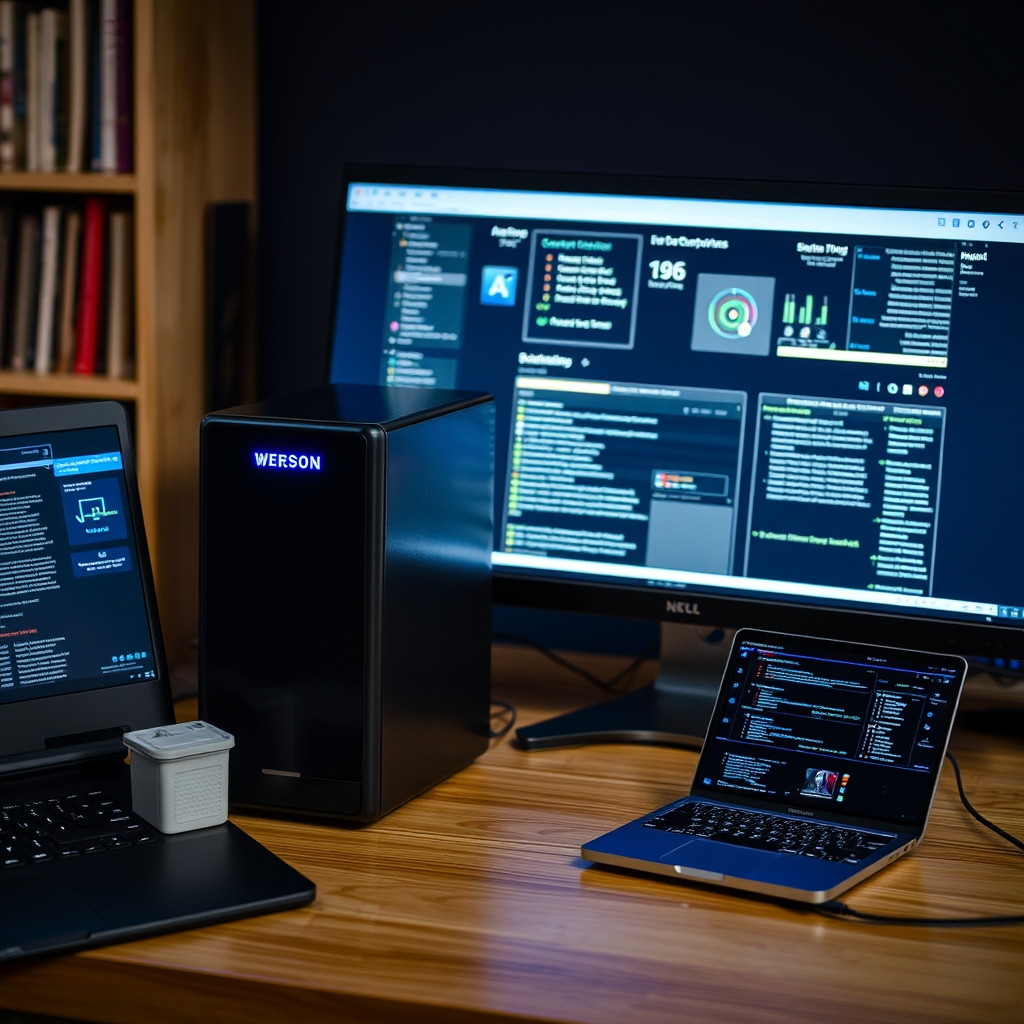
Sur Windows, utilisez “File History” ou le client “Synology Drive Client” pour sauvegarder les dossiers personnels toutes les heures. Sur macOS, activez “Time Machine” et pointez-le vers le partage NAS configuré en AFP ou SMB. Les smartphones Android et iOS disposent d’applications dédiées : “DS file” pour Synology, “Qfile” pour QNAP, qui permettent la sauvegarde de photos et vidéos en arrière-plan. Programmez les tâches de sauvegarde en dehors des heures de travail pour limiter l’impact sur la bande passante.
Surveiller la santé du NAS et prévenir les pannes
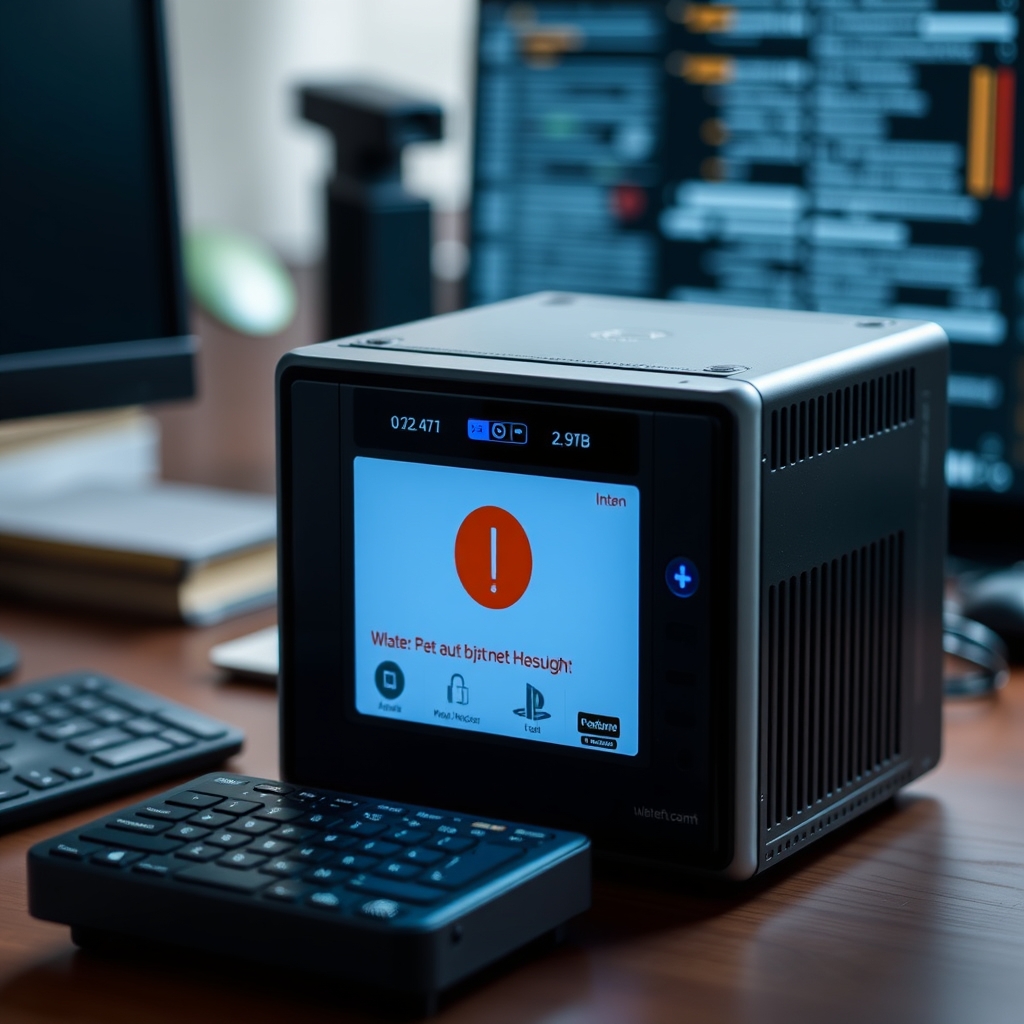
Le système d’exploitation du NAS intègre des outils de diagnostic SMART qui évaluent l’état des disques chaque jour. Configurez des alertes email ou push via l’application mobile pour être informé d’un disque en défaillance imminente. Consultez régulièrement le tableau de bord de santé du matériel ; il indique la température, l’utilisation du CPU et la charge du réseau. Mettez à jour le firmware dès la sortie d’une version stable, car les correctifs améliorent la sécurité et la stabilité. Le respect des consignes de sécurité de l’INRS · Sécurité au travail est recommandé lors de l’ouverture du boîtier, notamment le port de gants antistatiques.
Réduire l’impact énergétique du NAS

Un NAS fonctionne 24 h/24 et consomme entre 20 W (modèle à deux baies) et 60 W (quatre baies sous charge). Pour limiter la facture d’électricité, activez le mode “Hibernation” des disques après une période d’inactivité, disponible sur DSM et QTS. Placez le NAS dans un endroit bien ventilé afin d’éviter les surchauffes, ce qui réduit la consommation liée à la ventilation active. L’ADEME recommande d’optimiser la charge de travail et d’utiliser des disques à faible consommation, comme les SSD SATA pour les caches, afin de diminuer l’empreinte carbone (Ademe · Rénovation énergétique).
FAQ – Questions fréquentes et erreurs courantes
Q : Dois-je toujours activer le chiffrement des dossiers ? R : Le chiffrement protège les données en cas de vol physique, mais il augmente la charge CPU. Activez-le uniquement pour les dossiers contenant des informations sensibles.
Q : Quelle est la différence entre RAID 1 et RAID 5 ? R : RAID 1 crée une copie miroir exacte, garantissant une redondance totale mais utilise 50 % de la capacité. RAID 5 répartit la parité sur plusieurs disques, offrant une protection contre la perte d’un disque tout en conservant plus d’espace utilisable.
Q : Mon NAS se réinitialise après une coupure de courant, comment éviter la perte de données ? R : Utilisez une alimentation sans interruption (UPS) pour fournir une énergie de secours d’au moins 5 minutes, le temps de sauvegarder les caches en mémoire et d’arrêter proprement le système.
Q : Pourquoi mes sauvegardes sont lentes ? R : Vérifiez le mode de connexion (Wi-Fi vs Ethernet), la vitesse du port (1 GbE vs 2,5 GbE) et la fragmentation du disque source. Un câble Ethernet de catégorie 6 garantit le débit maximal.
Q : Le NAS ne détecte pas mon smartphone Android. R : Assurez-vous que le protocole SMB 3.0 est activé et que le pare-feu du routeur autorise le trafic sur le port 445. Redémarrez l’application “DS file” ou “Qfile” après modification.
Erreurs fréquentes
- Oublier de configurer les notifications : les pannes passent inaperçues.
- Négliger les mises à jour du firmware : les failles de sécurité restent exploitées.
- Utiliser des disques durs de capacité différente en RAID 5 : cela entraîne une perte d’efficacité.
- Ignorer la température du NAS : des températures supérieures à 45 °C raccourcissent la durée de vie des disques.
Ressources complémentaires
- Guide officiel DSM de Synology : https://www.synology.com/fr-fr/knowledgebase
- Documentation QTS de QNAP : https://www.qnap.com/fr-fr/how-to
- Comparatif détaillé des NAS 2024 sur Tom’s Guide : https://www.tomsguide.com/best-nas
- Forum communautaire Reddit r/DataHoarder pour des retours d’expérience réels.
Dans le même esprit : Un marche en evolution et Boutique.
Notre sélection sur Amazon
Liens affiliés Amazon : nous touchons une petite commission sur les achats, sans surcoût pour vous.
Pour aller plus loin
Questions fréquentes.
Pourquoi sauvegarder des données sur un nas : guide complet, choix, configuration et bonnes pratiques est-il important ?
Apprenez à protéger vos fichiers avec un NAS. Comparatif des modèles, stratégies 3-2-1, configuration, automatisation et suivi de la santé du système.
Comment en savoir plus ?
Consultez les sections de cet article pour approfondir, et explorez les liens internes vers les sujets connexes.
Continuer la lecture.
Les meilleures pratiques pour sauvegarder des données : guide complet et actualisé 2026
Comment sauvegarder des données sur un disque externe : guide complet Windows 10/11
Comment créer une sauvegarde automatique des données : guide complet pas à pas
Guide complet de migration vers un disque SSD : étapes, outils et bonnes pratiques
Commentaires
Chargement…