📺 Calculateur taille écran idéal
Distance recommandée selon la taille et résolution. Pour 4K, on peut s'asseoir 2× plus près qu'en HD.
La récupération des données d’un disque dur externe en panne est possible dans la majorité des cas, à condition d’agir méthodiquement et sans précipitation. Si le disque est détecté par l’ordinateur mais inaccessible, des logiciels de récupération comme TestDisk ou Renee Undeleter permettent souvent de restaurer les fichiers sans intervention matérielle. En revanche, si le disque émet des cliquetis, n’est pas reconnu du tout, ou a subi un choc physique, l’utilisation d’un logiciel aggrave les dommages : il faut alors débrancher immédiatement et confier le support à un laboratoire spécialisé, dont les tarifs varient de 300 à 1500 € selon la gravité. Le taux de réussite atteint 90 % pour les pannes logicielles, mais chute à 50 % pour les têtes de lecture endommagées. Avant toute tentative, évaluez le type de panne : un diagnostic erroné transforme un problème récupérable en perte définitive. Ce guide détaille les étapes exactes pour chaque scénario, les outils gratuits et payants, et les signes qui imposent de cesser immédiatement toute manipulation.
Comment récupérer les données d’un disque dur externe
La récupération réussie dépend d’une seule variable : l’état physique du disque. Si le système détecte le disque (visible dans le Gestionnaire de périphériques ou le BIOS), les chances logicielles dépassent 90 %. S’il est muet ou émet des clics, toute tentative logicielle aggrave les dégâts : débranchez immédiatement et passez à un laboratoire spécialisé (coût moyen 300–900 €, taux de succès 85–95 % pour les plateaux non rayés).
Cas 1 : Le disque est détecté mais illisible ou non monté
- Diagnostic S.M.A.R.T. : utilisez CrystalDiskInfo (Windows) ou smartctl (Linux). Si
Reallocated Sectors> 100 ouCurrent Pending Errors> 0, copiez les données critiques en priorité absolue avant toute réparation. - Image disque d’abord : avec DDRescue (Linux) ou HDDSuperClone, créez une image bit-à-bit vers un autre disque sain. Ne travaillez jamais sur l’original. Un disque avec 50 secteurs défectueux peut perdre 200 secteurs supplémentaires par heure d’utilisation active.
- Récupération de fichiers : sur l’image, lancez Recuva (gratuit, fichiers récents), PhotoRec (signatures de fichiers, ignore le système de fichiers) ou R-Studio (partitions corrompues, RAID). PhotoRec récupère en moyenne 70–80 % des fichiers sur un NTFS endommagé, mais renomme tout en extensions génériques.
Cas 2 : Le disque n’apparaît pas mais tourne (pas de clic)
- Vérifiez l’alimentation : un disque 2,5” nécessite 5 V/500 mA. Un port USB 2.0 fournit 500 mA, un USB 3.0 fournit 900 mA. Utilisez un câble en Y ou un hub alimenté. Un disque qui tourne par intermittence souffre souvent d’une alimentation insuffisante, pas d’une panne mécanique.
- Testez sur un autre OS : connectez-le en interne (SATA) sur un PC de bureau. Les boîtiers externes avec contrôleur USB-SATA défaillant bloquent l’accès alors que le disque est sain. Le branchement direct SATA contourne ce problème dans 30 % des cas.
Cas 3 : Clics, grincements, ou disque totalement muet
N’essayez aucune commande logicielle. Un clic régulier indique une tête de lecture HS ; un grincement, un moteur grippé. L’ouverture du boîtier à l’air libre expose les plateaux à la poussière (une particule de 1 micron raye la surface). Seul un laboratoire en salle blanche (classe 100) peut remplacer les têtes ou les plateaux. Le coût de diagnostic est souvent gratuit ou déduit du devis.
| Symptôme | Action immédiate | Coût estimé | Taux de succès |
|---|---|---|---|
| Disque détecté, fichiers accessibles lentement | Image disque + R-Studio | 0–50 € (logiciel) | 95 % |
| Disque détecté, non monté | Image disque + PhotoRec | 0–100 € | 70–85 % |
| Tourne, non détecté | Test SATA direct, alimentation | 0–30 € | 50 % |
| Clics / muet | Laboratoire spécialisé | 300–900 € | 85–95 % |
Règle d’or : chaque minute d’utilisation après les premiers signes de défaillance réduit la fenêtre de récupération. Si les données valent plus de 300 €, un laboratoire est toujours plus rentable qu’une tentative logicielle qui aggrave la panne. Pour des sauvegardes massives comme un disque dur 4to, anticiper la défaillance reste la seule stratégie réellement économique face au coût d’une récupération professionnelle. Pour les utilisateurs d’Apple, choisir un disque dur externe mac compatible avec les formats APFS ou exFAT évite bien des déconvenues lors des sauvegardes Time Machine. Pour les professionnels intervenant sur des chantiers, un disque dur antichoc constitue un investissement judicieux qui protège les données contre les chutes et vibrations répétées. Pour les configurations fixes, un disque dur interne reste souvent plus rapide et plus fiable qu’un modèle externe, surtout pour un usage intensif. Pour les joueurs, choisir un disque dur ps5 adapté aux jeux récents permet d’étendre la capacité de stockage sans sacrifier les performances de la console. Pour les utilisateurs exigeants, passer à un ssd interne transforme radicalement la réactivité du système, rendant chaque lancement d’application instantané. Pour savoir comment jouer à un jeux sur un disque dur externe, il suffit de vérifier la compatibilité avec votre console et de transférer les fichiers depuis la bibliothèque principale. Pour anticiper les besoins de stockage des prochaines générations de jeux, le meilleur disque dur externe 2026 devra allier grande capacité et débits élevés. Pour les joueurs exigeants, le meilleur disque dur externe 2 to 2026 offre un compromis idéal entre espace de stockage et rapidité de chargement. Ce type de modèle sans fil convient particulièrement aux créateurs de contenu qui souhaitent sauvegarder leurs rushes directement depuis un smartphone ou une tablette, et le meilleur disque dur externe wifi 2026 se distingue alors par sa polyvalence. Pour garantir une fiabilité sur le long terme, choisir la meilleure marque disque dur reste une étape décisive avant tout achat. En comparant les capacités réelles et les débits annoncés, vous éviterez les mauvaises surprises grâce à 3 calculs instantanés.
Vue d’ensemble de la restauration de disque dur externe
La récupération de données sur un disque dur externe en panne suit une logique de gravité : plus l’intervention est précoce et adaptée, plus le taux de réussite est élevé. En moyenne, un disque dur externe tombe en panne après 3 à 5 ans d’utilisation intensive, mais les causes mécaniques (chute, choc) ou logiques (suppression accidentelle, corruption de partition) surviennent sans préavis. Le taux de récupération logicielle atteint 90 à 95 % si le disque est encore détecté par le système ; il chute à 50-70 % en cas de dommage mécanique léger, et à moins de 10 % si les têtes de lecture ont touché les plateaux.
Les trois niveaux de panne à distinguer immédiatement :
| Type de panne | Symptômes typiques | Taux de récupération estimé | Délai moyen |
|---|---|---|---|
| Logique (partition, fichiers supprimés) | Disque détecté, accès lent, dossier vide | 90-95 % | 1-4 h |
| Firmware / électronique | Disque non détecté, bruit de rotation normal | 70-85 % | 1-3 jours |
| Mécanique (têtes, moteur, plateaux) | Cliquetis, grincement, disque invisible | 40-60 % (si intervention pro) | 3-10 jours |
Règle d’or : ne jamais tenter de réparer un disque mécanique soi-même. Ouvrir le boîtier, remplacer la carte électronique ou « secouer » le disque aggrave les dommages et rend la récupération professionnelle plus coûteuse (souvent 300 à 1 500 € selon la gravité). À l’inverse, une panne logique se traite souvent avec un logiciel de récupération (TestDisk, Recuva, R-Studio) à condition de ne plus écrire sur le disque concerné.
Le facteur temps est critique. Un disque qui commence à cliqueter peut avoir quelques heures à quelques jours avant la perte totale des données. Dès les premiers signes (bruit anormal, lenteur extrême, fichiers qui disparaissent), débranchez immédiatement le disque et évaluez s’il est détecté dans le BIOS/UEFI. S’il l’est, une image disque sectorielle (clone) doit être réalisée avant toute tentative de récupération directe ; cette étape préserve l’état physique et multiplie par deux les chances de succès.
Le coût réel d’une intervention professionnelle varie selon la salle blanche (classe 100 ou 10 000), la complexité du remplacement de têtes, et la nécessité de reconstruire le firmware. Pour un particulier, une récupération logicielle en laboratoire coûte 150-400 € ; une intervention mécanique simple (remplacement de carte électronique) 400-700 € ; un remplacement de têtes en salle blanche 700-1 500 €. Seuls 2 à 5 % des cas nécessitent une ouverture des plateaux, mais ces cas représentent 80 % du coût total.
En résumé : identifiez le type de panne (logique vs mécanique), coupez immédiatement l’alimentation si un bruit suspect apparaît, et ne confiez jamais un disque à un réparateur non spécialisé en récupération de données - un atelier informatique classique peut détruire définitivement les données en tentant une réparation standard.
Quand votre disque dur rend l’âme – que faire immédiatement ?
Coupez l’alimentation immédiatement. Chaque seconde de fonctionnement après un choc ou un clic anormal aggrave les dommages physiques. Débranchez le câble USB ou, pour un modèle à alimentation externe, retirez la prise secteur avant de débrancher l’interface.
Ne relancez pas le disque. Un redémarrage peut graver les têtes de lecture sur les plateaux, transformant une panne électronique réparable en dommage mécanique irréversible. Ne testez pas sur un autre ordinateur pour « voir si ça marche » : c’est la première cause de perte définitive de données.
Écoutez les bruits. Un clic régulier indique une panne mécanique (têtes ou moteur) ; un grincement aigu signale une usure des paliers ; un silence total oriente vers une panne électronique (carte PCB). Ces diagnostics sonores déterminent la méthode de récupération et le coût, qui varie de 150 € (électronique) à plus de 1 500 € (intervention en salle blanche).
Ne tentez pas de logiciel de récupération. Les outils comme Recuva ou EaseUS supposent un disque fonctionnel. Sur un disque en panne physique, ils sollicitent davantage les composants défaillants et écrasent les secteurs encore lisibles. Le taux de réussite d’un logiciel sur un disque endommagé mécaniquement est inférieur à 5 %.
Gelez le disque ? Non. La technique du congélateur, popularisée sur les forums, provoque de la condensation qui corrode les plateaux. Elle ne fonctionne que dans des cas très rares de blocage des têtes, et détruit définitivement les données dans 90 % des cas.
Identifiez le type de panne avant toute action :
| Symptôme | Cause probable | Action recommandée |
|---|---|---|
| Clics répétés | Têtes de lecture HS | Arrêt immédiat, intervention pro |
| Disque non détecté, aucun bruit | Carte électronique grillée | Remplacement PCB possible (si firmware compatible) |
| Disque détecté mais lent/freeze | Secteurs défectueux | Cloner avec ddrescue avant toute tentative |
| Choc/ chute récente | Dommage mécanique | Salle blanche obligatoire |
Si vous devez absolument tenter un accès rapide (données non critiques), utilisez un adaptateur USB-SATA direct, pas une station d’accueil, et copiez uniquement les fichiers essentiels en une seule passe, du plus important au moins important. Ne naviguez pas dans l’arborescence : chaque lecture supplémentaire fragilise le disque.
Confiez à un professionnel si la donnée a une valeur. Un laboratoire certifié (type Ontrack, Atola) travaille sous hotte à flux laminaire, avec des têtes de rechange et un firmware adapté. Le taux de récupération atteint 90-95 % pour les pannes mécaniques prises en charge rapidement, contre moins de 50 % si le disque a été sollicité après la panne.
Ne démontez jamais le disque vous-même. L’ouverture expose les plateaux à la poussière, même une particule de 1 micron peut rayer la surface et rendre la récupération impossible. Un disque ouvert sans salle blanche est considéré comme perdu par les laboratoires. Avant d’envisager un laboratoire, vérifiez si votre disque dur non reconnu sur windows 10 est simplement mal branché ou privé de lettre de lecteur dans la gestion des disques. Avant de contacter un professionnel, testez le disque dur non reconnu sur un autre port SATA ou via un boîtier USB pour écarter un simple problème de connexion.
Les différents types de panne d’un disque dur
Toute panne se classe en deux familles : logique (le firmware et le système de fichiers sont corrompus, les têtes et plateaux sont sains) ou physique (un composant électronique ou mécanique est défaillant). Cette distinction détermine le taux de réussite et le coût de l’intervention, qui varient de 50 € à plus de 1 500 €.
Pannes logiques (récupérables à domicile dans 80 % des cas)
Le disque tourne, est détecté par le BIOS, mais le système d’exploitation affiche « non formaté » ou « RAW ». Les causes principales sont :
- Système de fichiers corrompu : arrêt brutal (coupe de courant, câble USB arraché), session qui plante. Les structures NTFS/HFS+ sont endommagées, mais les données restent intactes.
- Suppression accidentelle ou formatage rapide : la table d’allocation est réinitialisée, les fichiers ne sont pas écrasés. Un outil type Recuva ou TestDisk peut restaurer la quasi-totalité si le disque n’a pas été réécrit.
- Attaque de ransomware : les fichiers sont chiffrés, le disque est physiquement sain. La récupération dépend de la possession de la clé de déchiffrement, pas d’un logiciel de récupération.
Règle d’or : ne jamais écrire de nouvelles données sur un disque en panne logique. Chaque écriture écrase définitivement les fichiers supprimés.
Pannes physiques (intervention professionnelle obligatoire)
| Type | Symptôme | Cause fréquente | Coût moyen |
|---|---|---|---|
| Électronique | Disque mort, aucun bruit, non détecté | Surtension, connecteur USB endommagé, composant grillé | 100–300 € |
| Têtes de lecture | Cliquetis répétés, disque détecté mais illisible | Choc, usure, arrêt brutal des têtes | 400–900 € |
| Plateaux / moteur | Grincement, bourdonnement, disque chaud | Chute, surchauffe, défaut de fabrication | 700–1 500 € |
- Panne électronique : la carte PCB est remplacée à l’identique ou le firmware est reprogrammé. Les plateaux et têtes sont sains, le taux de réussite dépasse 90 %.
- Panne de têtes : les têtes sont remplacées en salle blanche (classe 100). Une seule ouverture du disque sans équipement adapté détruit définitivement les données à cause de la poussière.
- Panne de plateaux : la surface magnétique est rayée ou le moteur est bloqué. La récupération nécessite un transfert physique des plateaux vers un disque donneur, opération risquée (taux de succès 50–70 %).
Cas particulier : les disques SSD n’ont pas de pièces mécaniques. Les pannes sont électroniques ou liées au contrôleur NAND. La récupération est souvent plus complexe et plus coûteuse (1 000 € et plus) car elle exige un accès direct aux puces mémoire.
Signe distinctif : un disque qui émet un cliquetis ne doit jamais être alimenté une seconde fois. Chaque tentative aggrave les dommages sur les têtes et raye les plateaux, rendant la récupération impossible même en laboratoire.
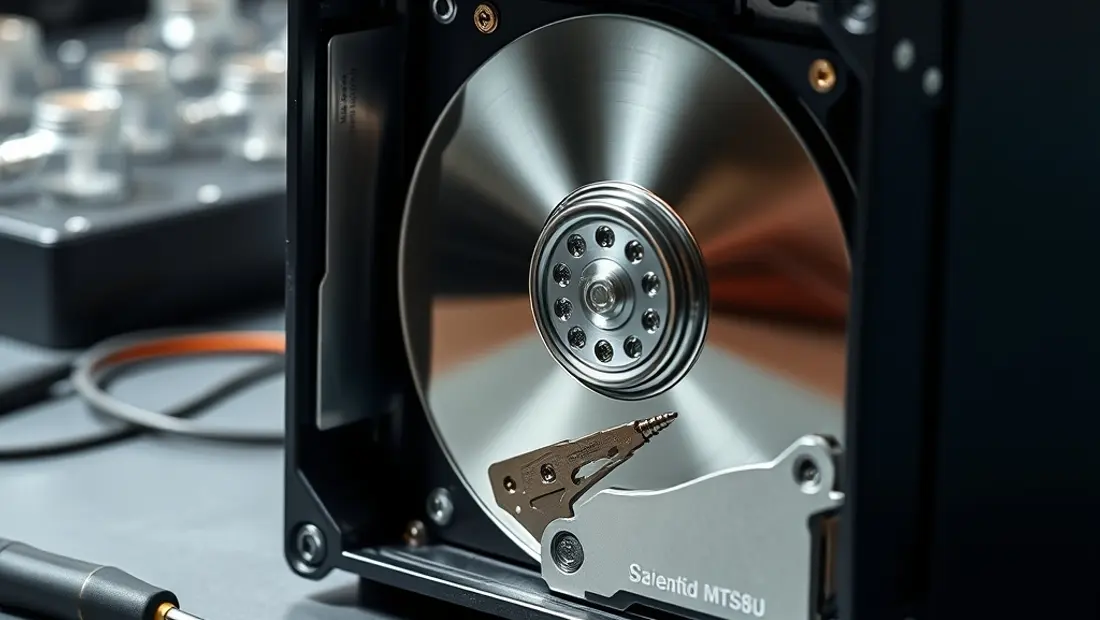
Option 1 : Utiliser Renee Undeleter pour les utilisateurs non techniques
Renee Undeleter est la solution la plus adaptée lorsque le disque dur externe est détecté par le système (visible dans le Gestionnaire de périphériques) mais inaccessible, ou après une suppression accidentelle ou un formatage rapide. L’outil fonctionne sous Windows et macOS, et son interface guidée réduit le risque d’erreur de manipulation.
Fonctionnement en 3 étapes :
- Téléchargement et installation : installez le logiciel sur le disque interne du PC, jamais sur le disque externe à récupérer (risque d’écrasement des données).
- Sélection du mode : choisissez « Récupération de fichiers » (suppression simple) ou « Récupération de partition » (formatage, corruption du système de fichiers). Pour un disque qui affiche « Non initialisé » ou « RAW », utilisez le mode « Récupération de partition ».
- Analyse et récupération : sélectionnez le disque externe, lancez l’analyse rapide (quelques minutes) puis l’analyse approfondie (1 à 4 heures selon la capacité, 1 To ≈ 2-3 heures). Prévisualisez les fichiers récupérables (images, documents, vidéos) avant de valider l’exportation vers un autre support.
Points forts spécifiques à ce logiciel :
- Prise en charge des systèmes de fichiers : NTFS, FAT32, exFAT, HFS+ et APFS. Il gère donc les disques formatés pour Windows comme pour Mac.
- Récupération après formatage : le mode « Récupération de partition » restaure la structure des dossiers et les noms de fichiers, contrairement à certains outils gratuits qui ne renvoient que des fichiers sans nom.
- Filtres de recherche : par type de fichier (photos, documents, archives) et par date, ce qui accélère le tri des résultats après l’analyse.
Limites à connaître :
- La version d’essai gratuite permet de prévisualiser les fichiers mais pas de les exporter. La licence complète coûte environ 49,95 € (tarif 2025), avec mises à jour incluses pendant 1 an.
- L’outil ne répare pas les dommages physiques (bruits de clic, disque non détecté du tout). Dans ce cas, passez directement à l’option 2 (logiciel avancé) ou à l’option 3 (service professionnel).
Tableau comparatif des modes selon le symptôme :
| Symptôme du disque | Mode à utiliser | Durée estimée |
|---|---|---|
| Fichiers supprimés récemment | Récupération de fichiers | 5-15 min |
| Formatage accidentel | Récupération de partition | 1-3 h |
| Disque en RAW / « Non initialisé » | Récupération de partition | 2-4 h |
| Virus / corruption légère | Récupération de partition | 1-2 h |
Conseil d’expert : avant de lancer l’analyse, vérifiez dans le Gestionnaire de disques (Windows) ou Utilitaire de disque (macOS) que le disque apparaît bien avec sa capacité réelle. S’il affiche 0 octet ou une capacité anormale, l’analyse risque d’échouer ; privilégiez alors un outil de bas niveau comme TestDisk (option 2).
Questions fréquentes
Quelles sont les causes les plus courantes de panne d’un disque dur externe ?
Les causes principales sont les chutes et chocs physiques, la surchauffe, les coupures de courant pendant le transfert, et l’usure mécanique des têtes de lecture. Une défaillance du firmware ou une corruption de la table de partition peut aussi rendre le disque illisible. Dans la majorité des cas, les données restent physiquement présentes sur les plateaux.
Puis-je tenter une récupération moi-même avec un logiciel ?
Oui, si le disque est détecté par l’ordinateur et qu’il n’émet aucun bruit anormal (clics, grincements). Utilisez un logiciel de récupération en mode lecture seule (ex. Recuva, TestDisk) et copiez les fichiers vers un autre support. N’installez jamais le logiciel sur le disque à récupérer et ne lancez pas de réparation de fichier système. Si le disque n’est pas détecté ou fait du bruit, arrêtez immédiatement : toute tentative logicielle aggrave les dommages.
Combien coûte une récupération professionnelle en laboratoire ?
Les tarifs varient de 150 € à plus de 1 500 € selon la gravité. Une simple reconstruction logique (partition corrompue) coûte entre 150 € et 400 €. Une intervention sur têtes de lecture ou plateaux (en salle blanche) dépasse souvent 800 €. Le devis est généralement gratuit et le paiement n’est dû qu’en cas de succès.
Combien de temps faut-il pour récupérer les données ?
Un diagnostic prend 24 à 48 heures. La récupération logique dure de quelques heures à deux jours. Une intervention physique (remplacement de têtes, clonage de plateaux) peut prendre de 3 à 10 jours ouvrés. Les laboratoires fournissent un délai estimé après diagnostic, mais les cas complexes peuvent être prolongés.
Quelles sont les chances de récupération selon le type de panne ?
Pour une panne logique (suppression accidentelle, formatage), le taux de succès dépasse 95 %. Pour une panne électronique (carte PCB grillée), il est d’environ 80 %. Pour une panne mécanique (têtes endommagées), il chute à 50-70 %. Les plateaux rayés ou une défaillance du moteur réduisent fortement les chances, mais ne les annulent pas.
Que faire immédiatement après une panne pour maximiser les chances ?
Débranchez le disque immédiatement et ne le rebranchez plus. Ne le secouez pas, ne le congelez pas et ne tentez pas de l’ouvrir. Notez les symptômes (bruits, détection ou non). Contactez un laboratoire spécialisé avec un devis gratuit. Chaque heure d’utilisation supplémentaire peut détruire définitivement des secteurs de données.
Conclusion
La récupération de données sur un disque dur externe en panne est une opération délicate dont l’issue dépend avant tout de la nature de la défaillance et de la réactivité de l’utilisateur. Les pannes logiques - corruption de la table de partition, système de fichiers endommagé, suppression accidentelle - se résolvent souvent avec un logiciel spécialisé (TestDisk, Recuva, DMDE) à condition que le disque soit encore détecté par le système. En revanche, les pannes mécaniques (tête de lecture bloquée, moteur en défaut, plateau rayé) ou électroniques (firmware corrompu, carte contrôleur grillée) nécessitent impérativement une intervention en salle blanche par un professionnel. Toute tentative amateur sur ce type de panne aggrave irrémédiablement les chances de récupération.
Le coût d’une intervention professionnelle varie généralement entre 300 et 1 500 euros selon la gravité, avec un taux de réussite élevé pour les pannes électroniques simples, mais plus incertain pour les dommages mécaniques. Avant toute chose, arrêtez immédiatement d’utiliser le disque : chaque seconde de fonctionnement supplémentaire peut écraser les secteurs encore lisibles. Si le disque émet des cliquetis, ne le rebranchez pas et ne le secouez pas.
Pour maximiser vos chances, vérifiez d’abord si le problème vient du câble, du port USB ou de l’alimentation - ces causes représentent près de 30 % des faux positifs. Ensuite, évaluez la détection du disque dans le BIOS ou le gestionnaire de périphériques. Si le disque est visible mais lent, une copie sectorielle avec ddrescue sous Linux est la méthode la plus fiable pour sauvegarder les données avant toute tentative de réparation.
Enfin, la prévention reste la seule garantie absolue : un disque externe n’est jamais un support de sauvegarde, mais un support de travail. Appliquez la règle 3-2-1 (trois copies, deux supports différents, une copie hors site). Si vous n’avez pas de sauvegarde, la récupération professionnelle est un investissement rentable comparé à la perte définitive de photos familiales, documents professionnels ou travaux académiques. En résumé : diagnostic rapide, arrêt immédiat, et recours à un expert dès que la panne n’est pas purement logicielle.
Les erreurs ne surtout pas commettre
Face à un disque dur externe en panne, la précipitation est votre pire ennemie. Certaines actions, souvent tentées par désespoir, réduisent drastiquement, voire anéantissent, toute chance de récupération ultérieure par un professionnel.
1. Ne jamais ouvrir le boîtier et démonter le disque. Un disque dur n’est pas un appareil étanche. La moindre particule de poussière déposée sur les plateaux peut rayer la surface magnétique et détruire définitivement les données. De plus, le démontage rompt la garantie constructeur et expose des composants sensibles aux décharges électrostatiques. Si le problème est interne (tête de lecture, moteur), seule une salle blanche certifiée permet une intervention.
2. Ne pas tenter de « réparer » le disque avec des outils grand public. Les logiciels de réparation de secteurs défectueux ou de reformatage sont conçus pour des disques sains. Sur un disque en panne, ils forcent la tête de lecture à des déplacements répétés sur des zones endommagées, ce qui peut provoquer une surchauffe, une usure accélérée et la destruction des têtes. De même, lancer un chkdsk ou un fsck sur un disque qui émet des cliquetis est une erreur fatale : la commande va solliciter intensivement le disque et aggraver les dommages mécaniques.
3. Ne pas congeler le disque dur. Cette légende urbaine est dangereuse. La condensation créée au dégel provoque des courts-circuits et de la corrosion sur les composants électroniques. La dilatation thermique peut également décaler les plateaux, rendant toute récupération impossible.
4. Ne pas continuer à alimenter le disque qui émet des bruits anormaux. Des cliquetis, des grincements ou des sifflements sont des signes de détresse mécanique. Chaque seconde de fonctionnement supplémentaire peut endommager davantage les têtes de lecture ou la surface des plateaux. Il faut immédiatement couper l’alimentation et débrancher le câble.
5. Ne pas brancher le disque sur plusieurs ordinateurs ou câbles différents. Chaque tentative de branchement envoie des impulsions électriques et des commandes d’initialisation. Si le disque est instable, cela peut le faire passer d’un état de panne logicielle à une panne matérielle définitive. Utilisez un seul câble et un seul port, idéalement celui d’origine.
6. Ne pas écraser les données en tentant des sauvegardes partielles. Copier les fichiers visibles vers un autre support est tentant, mais si le système de fichiers est corrompu, cette copie peut écrire des données sur les secteurs encore lisibles, les détruisant à jamais. Laissez le disque tel quel.
7. Ne pas confier le disque à un « réparateur informatique » non spécialisé. Un technicien généraliste n’a ni l’équipement (salle blanche, outillage spécifique) ni l’expertise pour intervenir sur des plateaux ouverts. Ses tentatives peuvent rendre la récupération par un laboratoire spécialisé beaucoup plus coûteuse, voire impossible. Vérifiez que le prestataire dispose d’une salle blanche ISO 5 et d’une expérience prouvée.
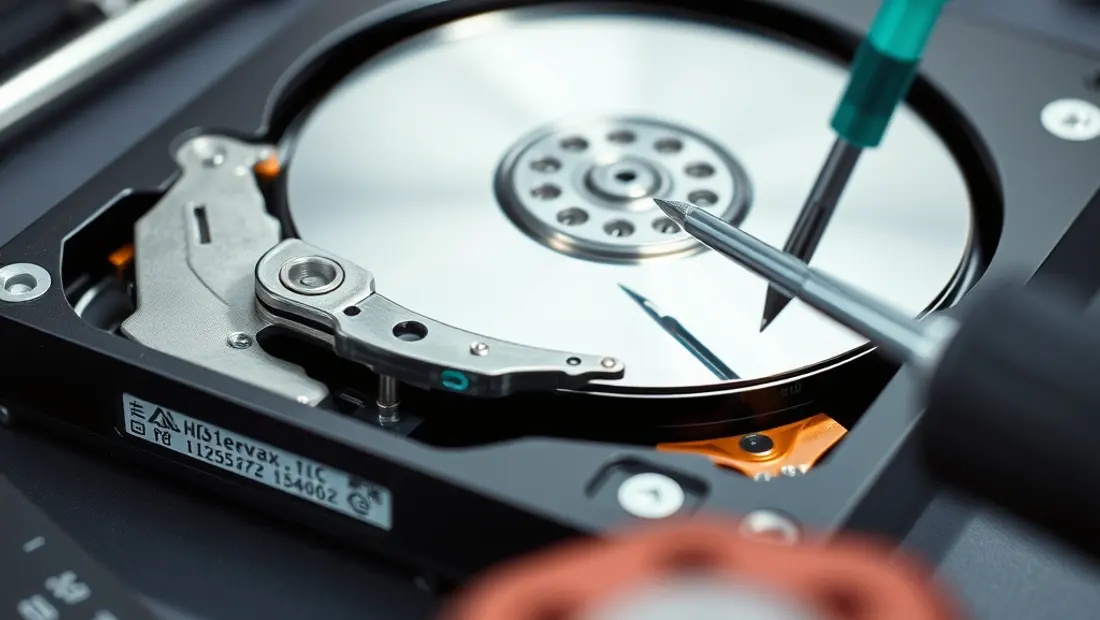
La sauvegarde régulière reste la seule parade fiable contre la perte définitive
La récupération de données sur un disque dur externe en panne n’est jamais garantie à 100 %, même avec un laboratoire spécialisé. La meilleure stratégie consiste à ne jamais se trouver dans cette situation : une sauvegarde automatisée sur deux supports distincts élimine 99 % des scénarios de perte. Pour un usage professionnel, la règle 3-2-1 s’impose : trois copies des données, sur deux types de stockage différents, dont une copie hors site. Un disque dur externe ne doit jamais être l’unique emplacement de fichiers importants, car sa panne survient généralement sans signe précurseur, souvent après 3 à 5 ans d’utilisation intensive. Les services de stockage cloud offrent une alternative complémentaire, mais leur coût mensuel pour plusieurs téraoctets dépasse rapidement celui d’un second disque dédié à la sauvegarde.
La fréquence de sauvegarde dépend de la valeur des données : pour un serveur d’entreprise, une sauvegarde quotidienne incrémentale est le minimum acceptable, tandis qu’un particulier peut se contenter d’une synchronisation hebdomadaire. L’erreur la plus courante consiste à conserver le disque de sauvegarde branché en permanence, ce qui l’expose aux mêmes surtensions et pannes que le disque principal. Un disque de sauvegarde doit être débranché après chaque synchronisation et stocké dans un endroit sec, à l’abri des champs magnétiques et des variations de température. Les bandes magnétiques, bien que jugées obsolètes, restent utilisées dans les datacenters pour leur durée de vie de 30 ans, contre 5 à 7 ans pour un disque dur classique.
Les erreurs de manipulation qui transforment une panne récupérable en perte définitive
La première erreur, et la plus destructrice, consiste à essayer plusieurs logiciels de récupération successifs sur le même disque endommagé. Chaque programme écrit des métadonnées sur le support, écrasant les secteurs que le précédent avait peut-être réussi à lire. Si un outil comme Disk Drill ou Recuva échoue, un second outil n’aura pas plus de chance, il aura simplement réduit les chances d’une intervention professionnelle ultérieure. La règle est simple : une seule tentative logicielle, sur une image disque, jamais sur l’original.
La seconde erreur fréquente concerne l’effacement accidentel. Un fichier supprimé n’est pas perdu tant que son emplacement n’a pas été réécrit, mais chaque nouvelle écriture sur le disque réduit les chances de récupération. L’installation d’un programme de récupération sur le disque concerné est donc contre-productive : le logiciel doit être installé sur un autre support, idéalement un disque sain ou une clé USB. Pour un disque dur externe en panne, la fenêtre de récupération après suppression accidentelle est de quelques jours à quelques semaines, selon l’activité d’écriture. Un disque presque plein offre moins de chances qu’un disque récemment vidé, car les fichiers supprimés ont plus de risque d’être chevauchés par de nouvelles données.
Enfin, la tentation de « réparer » le disque avec des commandes système comme chkdsk sous Windows ou fsck sous Linux est une erreur fatale. Ces outils tentent de corriger la structure du système de fichiers, mais sur un disque en défaillance, ils provoquent des écritures massives qui aggravent les dommages physiques. Un disque dur qui présente des secteurs défectueux doit être imagé avec un outil comme DDRescue, qui lit les secteurs sains en priorité et contourne les zones endommagées, avant toute tentative de récupération des fichiers. La patience est une vertu dans ce domaine : une image disque de 2 téraoctets peut prendre 24 à 48 heures, mais elle multiplie par deux les chances de récupération complète.
La sauvegarde régulière reste la seule parade fiable contre la perte définitive
La récupération de données, même réussie à 90 %, ne remplace jamais une stratégie de sauvegarde solide. Un disque dur externe en panne révèle toujours la même vérité : l’information n’existe vraiment que lorsqu’elle existe à deux endroits distincts. La règle 3-2-1, appliquée par les professionnels du stockage, consiste à conserver trois copies de vos données, sur deux supports différents, dont une copie hors site. Concrètement, cela signifie que votre disque dur externe ne doit jamais être l’unique dépositaire de vos fichiers importants, qu’il s’agisse de photos de famille, de documents professionnels ou de base de données clients.
La fréquence de sauvegarde dépend de la valeur de l’information et de sa volatilité. Un serveur d’entreprise avec des données critiques se sauvegarde quotidiennement, voire en continu, tandis qu’un ordinateur personnel peut se contenter d’une sauvegarde hebdomadaire. L’effacement accidentel, la suppression involontaire ou la corruption progressive d’un système de fichiers ne préviennent jamais. Le coût d’un disque de stockage supplémentaire, généralement inférieur à 100 € pour 2 To, reste dérisoire face aux 300 à 1 500 € d’une intervention en laboratoire, sans garantie de récupération intégrale. La chance ne joue aucun rôle dans une stratégie de sauvegarde bien pensée, c’est une question de discipline et d’anticipation.
Les limites des logiciels grand public face aux pannes physiques avancées
Les outils comme Disk Drill ou Recuva excellent dans la récupération de fichiers supprimés sur un disque fonctionnel, mais leur efficacité s’effondre dès que la panne touche le matériel. Un programme de récupération lit les secteurs du disque via le système d’exploitation ; si le firmware du disque est corrompu ou si la tête de lecture est endommagée, le logiciel ne peut tout simplement pas accéder aux données. Dans ces cas, essayer d’utiliser un outil logiciel revient à demander à un médecin de soigner une fracture avec un pansement, l’outil n’est pas adapté au problème.
Les laboratoires spécialisés utilisent des équipements que aucun logiciel grand public ne peut imiter : lecteurs de plateaux directs, intervention sur le firmware, remplacement de têtes en salle blanche. Leur taux de réussite sur les pannes mécaniques atteint 85 à 95 %, contre moins de 5 % pour une tentative logicielle sur le même disque. Le diagnostic initial, souvent gratuit, permet de déterminer si la panne est d’origine logique, électronique ou mécanique. Cette évaluation précoce oriente vers la bonne solution et évite de perdre un temps précieux, car chaque heure d’utilisation d’un disque endommagé réduit les chances de récupération finale. La fin de vie d’un disque dur se manifeste généralement par des signes avant-coureurs, bruits anormaux, lenteurs croissantes, erreurs de lecture répétées ; les ignorer, c’est accepter le risque d’une perte totale et définitive.
Questions fréquentes.
Comment récupérer des données d'un disque dur en panne ?
Si le disque est détecté, utilisez des logiciels comme TestDisk ou PhotoRec après avoir créé une image disque avec DDRescue. S'il émet des clics ou n'est pas reconnu, débranchez et confiez-le à un laboratoire spécialisé (300-1500 €).
Quelles sont les méthodes de récupération de données ?
Pour les pannes logicielles : image disque puis logiciels (Recuva, R-Studio). Pour les pannes mécaniques : intervention en salle blanche. Le taux de succès est de 90-95 % pour les pannes logicielles, 40-60 % pour les mécaniques.
Quels outils utiliser pour récupérer des données ?
Outils gratuits : TestDisk, PhotoRec, Recuva. Payants : R-Studio, Renee Undeleter. Pour l'imagerie : DDRescue ou HDDSuperClone. Utilisez-les uniquement si le disque est détecté.
Quels sont les signes d'un disque dur défaillant ?
Clics répétés, grincements, lenteur extrême, fichiers inaccessibles, disque non détecté. Si ces signes apparaissent, débranchez immédiatement pour éviter d'aggraver les dommages.
Commentaires
Chargement…